Fotoskrivaren förklarad
Maskinmanual
Användarmanual för personaliserings-fotoskrivaren
Steg-för-steg-guide
Personalisering av fotoskrivare steg för steg
Utbildningsvideo
Använd den här videon som en snabb genomgång av hela personaliseringsflödet, från förberedelse av utskriften till slutlig installation.
Kundsteg
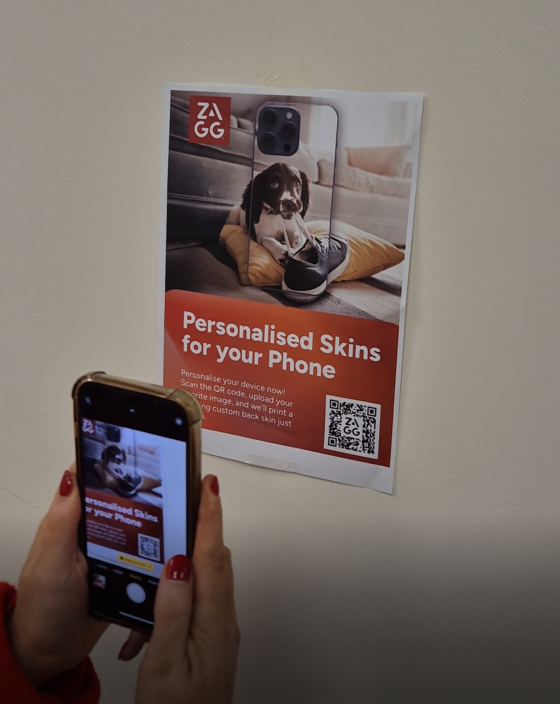
- Kunden skannar QR-koden på POS-materialet och öppnar länken.
- De väljer märke och modell.
- De väljer och positionerar sin bild.
- Välj Spara och ladda upp.
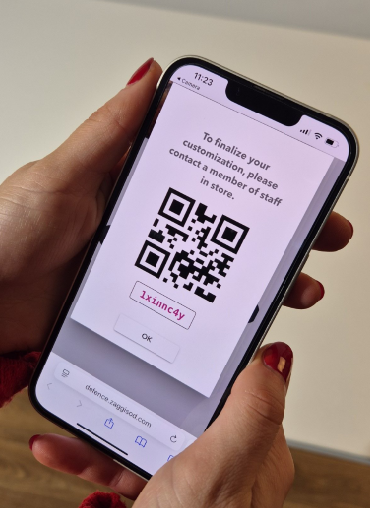
- Kunden får sedan en QR-kod och en 8-siffrig kod via e-post.
Göra utskriften
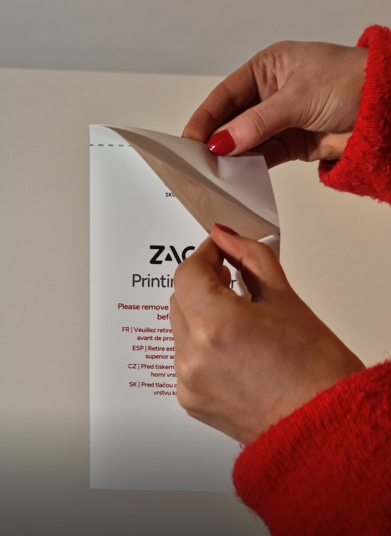
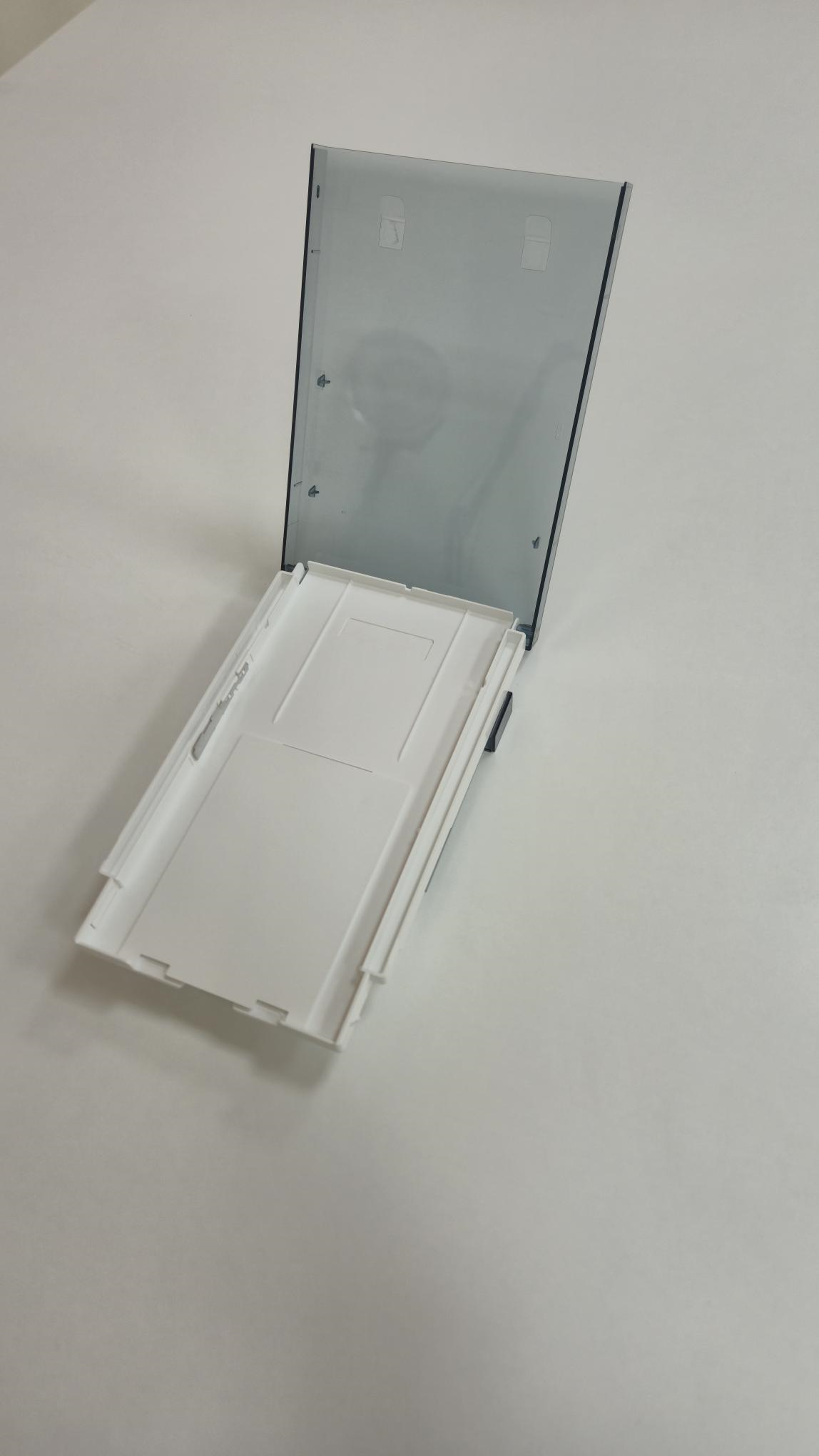
- Butikspersonalen öppnar pappersfacket, tar bort skyddslagret från utskriftspappret och lägger pappret i facket med den exponerade sidan uppåt
- Stäng pappersfacket och sätt in det i skrivaren
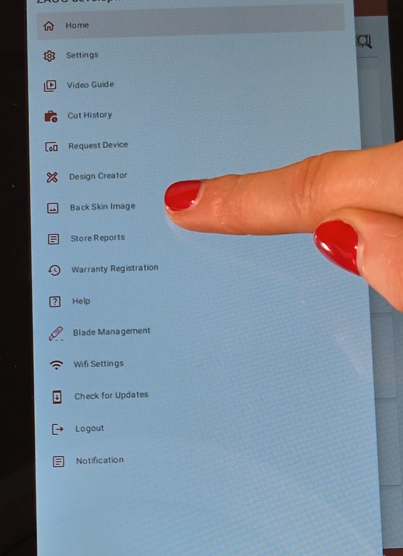
- Välj alternativet Back Skin Image i sidomenyn på maskinens surfplatta
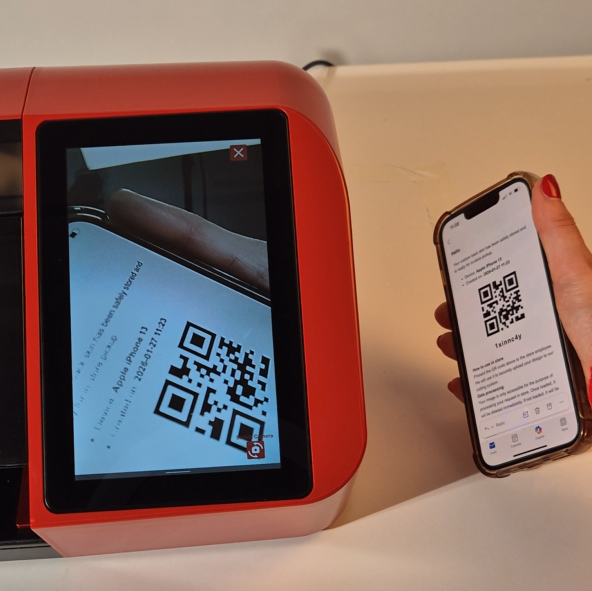
- Tryck på Scan och skanna kundens QR-kod eller ange den 8-siffriga koden manuellt
- Välj Retrieve Image
- Bekräfta alltid designen med kunden innan utskrift
- Välj Print
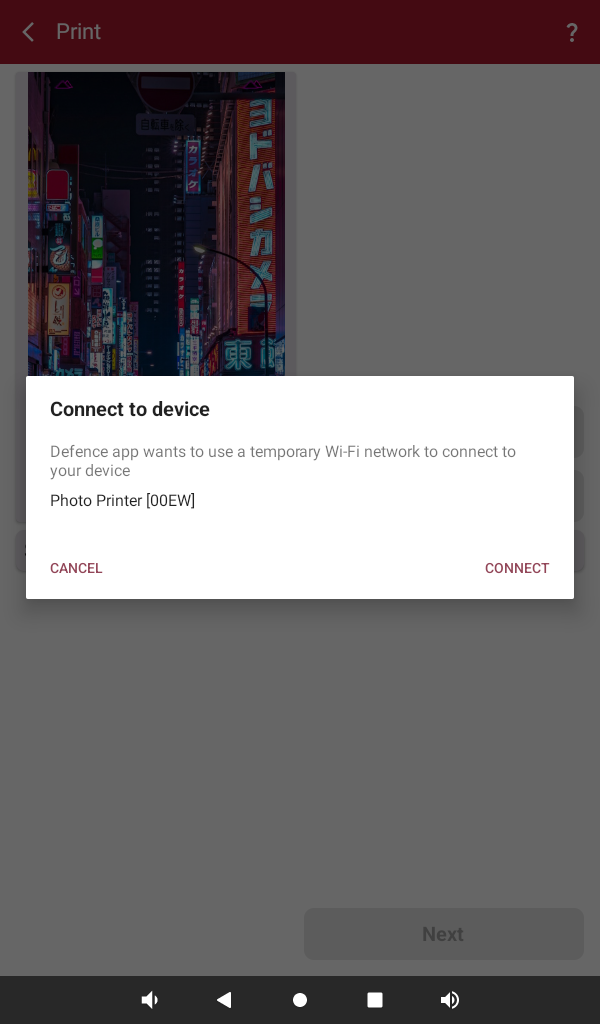
- SmartShield-maskinen söker nu efter skrivaren
- När skrivarnamnet visas, välj Connect
- Välj Print för att skicka bilden till skrivaren
- Vänta tills utskriften är klar. Den passerar genom skrivaren 4 gånger
Lägga till laminatarket
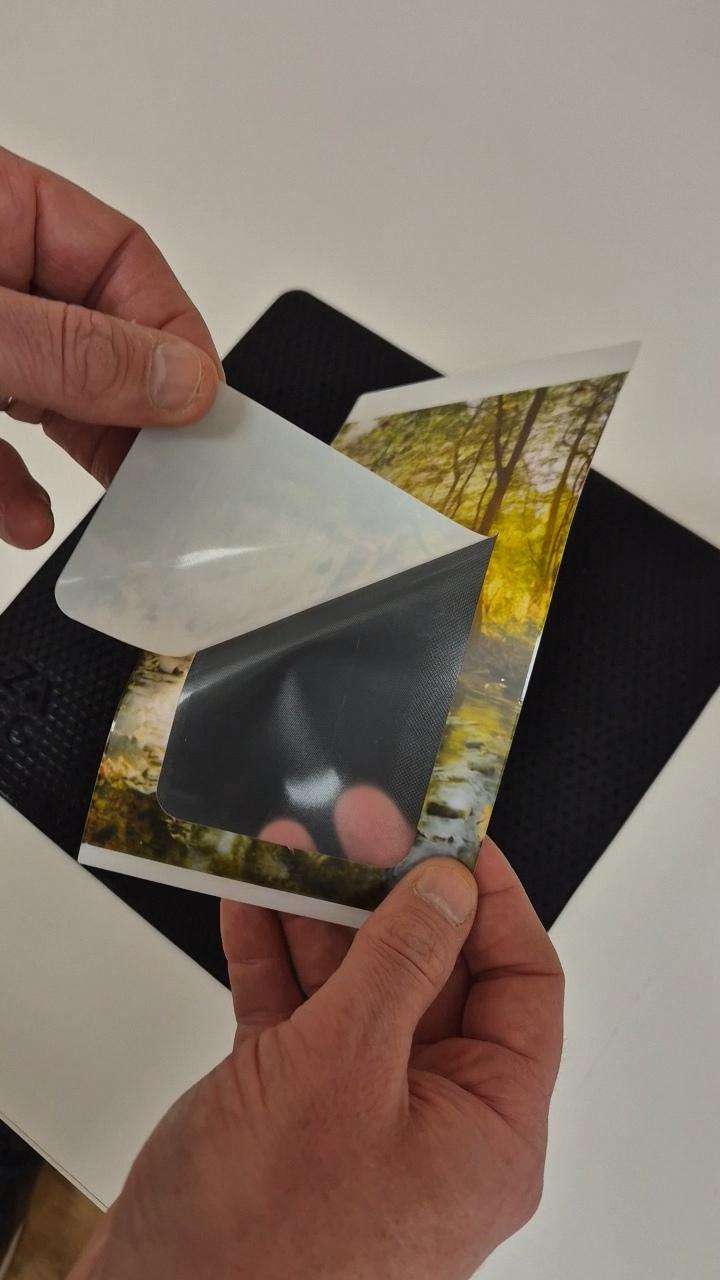
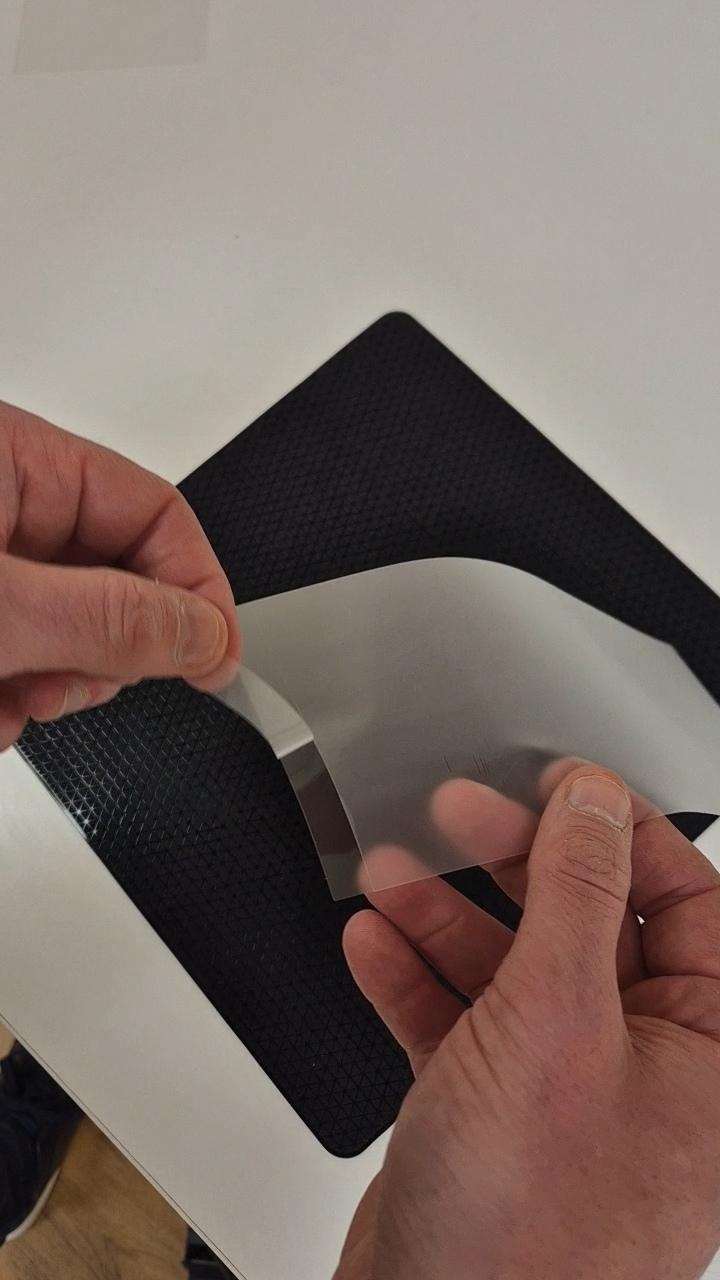
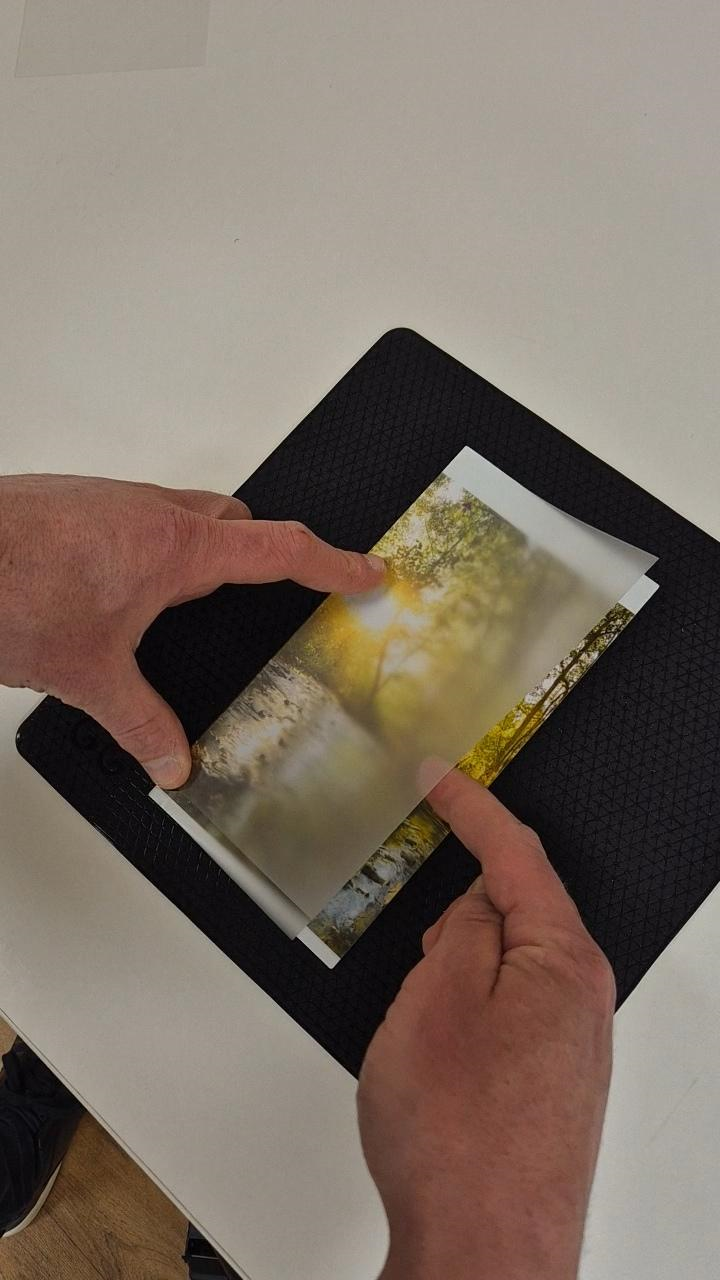
- Dra bort den lilla remsan längst ned på lamineringsarket för att exponera limmet
- Rikta in arket över utskriften. Tips: Placera arket på ena sidan och lägg det försiktigt på utskriften
- Se till att klisterremsan har full kontakt med utskriften
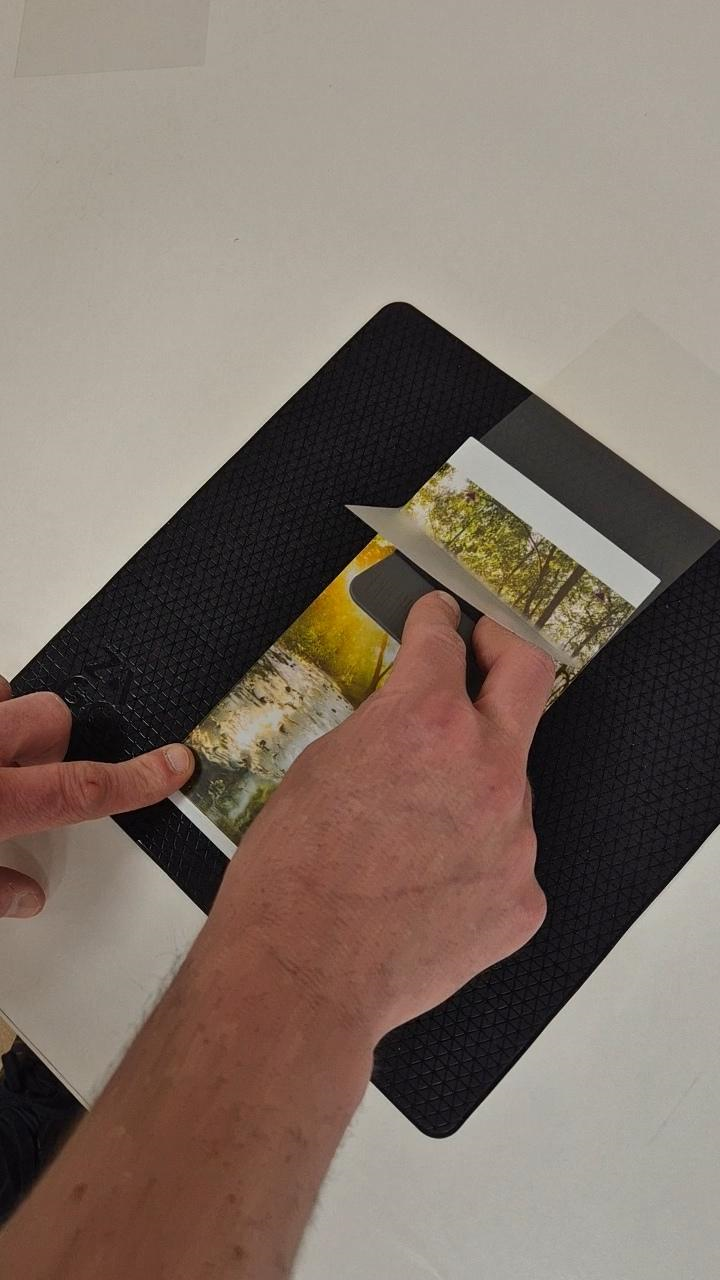
- Lyft lamineringslagret med en hand och frigör det andra lagret
- Använd skrapan för att applicera lamineringslagret helt
Göra skärningen
- På surfplattan väljer du Next (bekräfta att rätt enhet visas på skärmen)
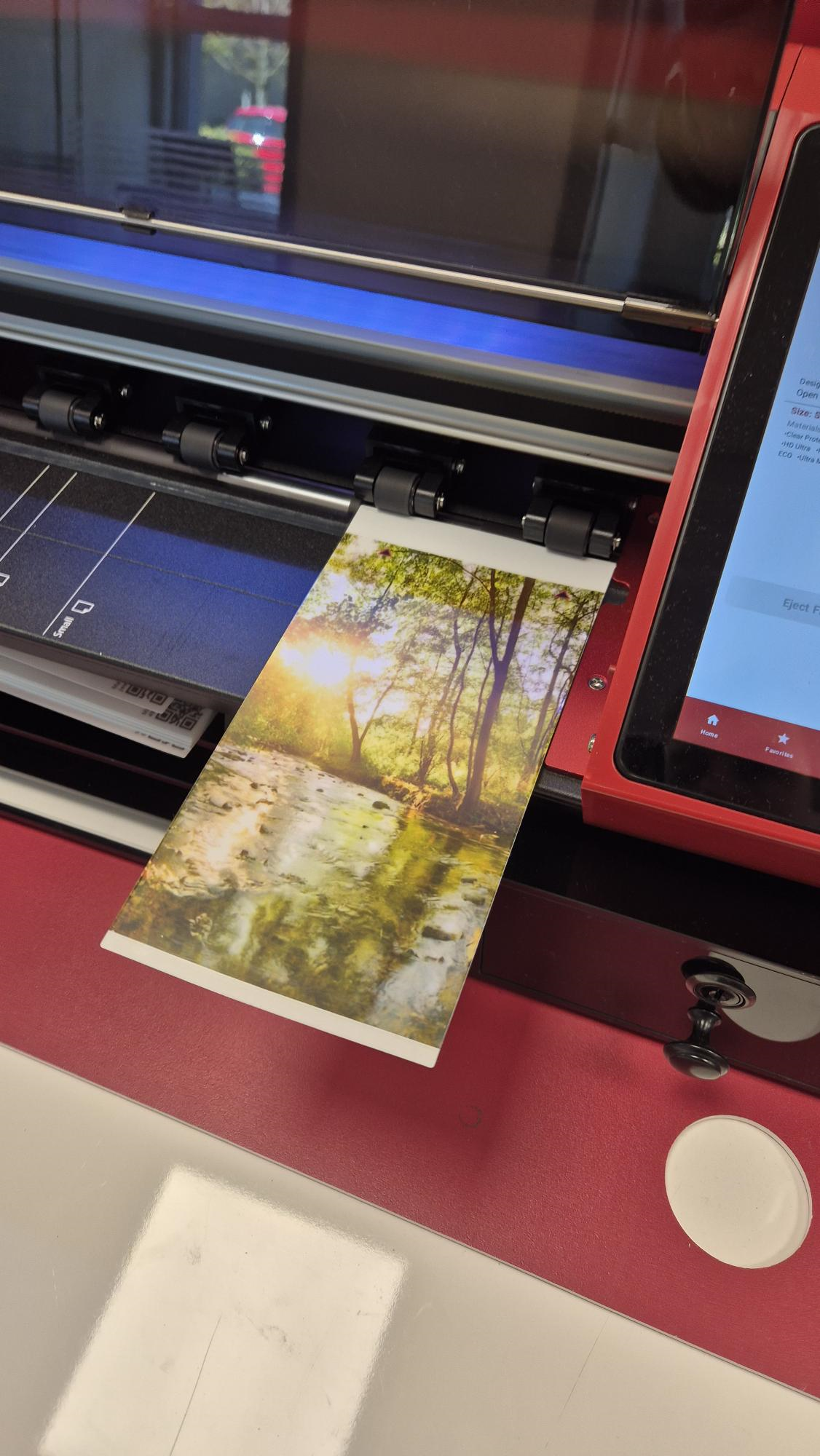
- Sätt in utskriften med pilarna som guide (stående position)
- Välj Next på skärmen
- Välj Cut (maskinen skär nu designen)
Utföra installationen
- Rengör enhetens baksida med trasan och rengöringslösningen
- Ta försiktigt bort den utskurna utskriften från resten av pappret
- Spraya telefonens baksida och utskriften med rengöringslösningen
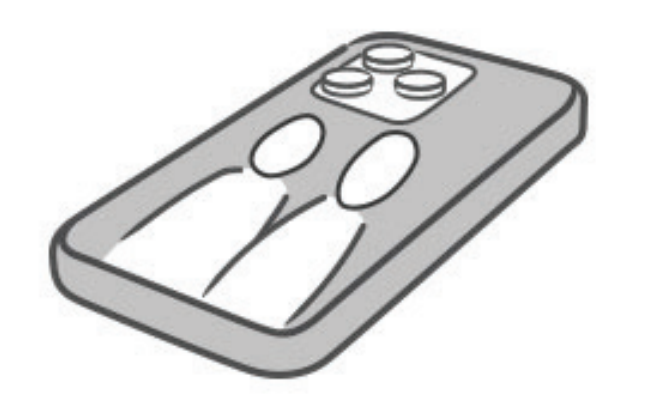
- Rikta in utskriften på enheten och använd skrapan för att fästa den helt på enheten