Présentation de l'imprimante photo
Manuel de la machine
Manuel d'utilisation de l'imprimante photo personnalisée
Guide étape par étape
Imprimante photo personnalisée étape par étape
Vidéo de formation
Étapes client
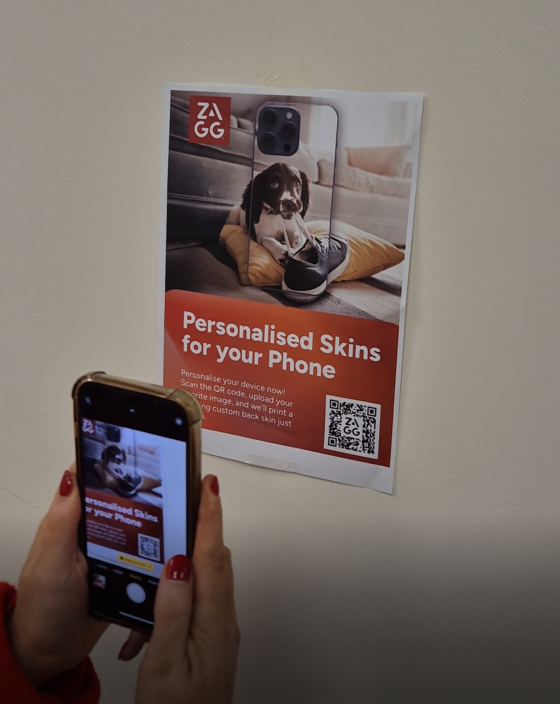
- Le client scanne le QR code sur la PLV et ouvre le lien.
- Il sélectionne la marque et le modèle.
- Il choisit et positionne son image.
- Sélectionnez Enregistrer et télécharger.
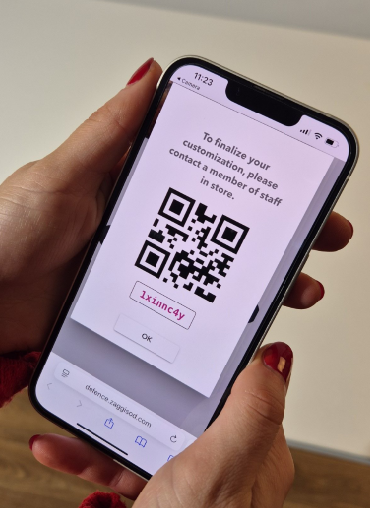
- Le client reçoit ensuite un QR code et un code à 8 chiffres par e-mail.
Réalisation de l'impression
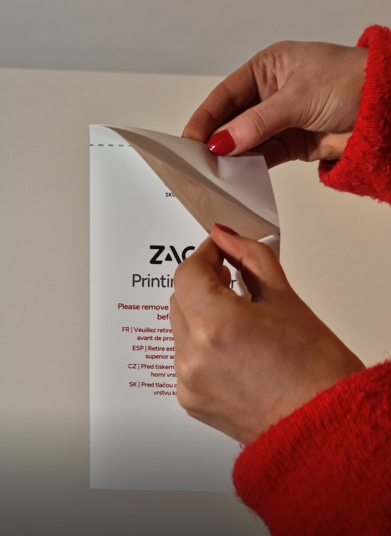
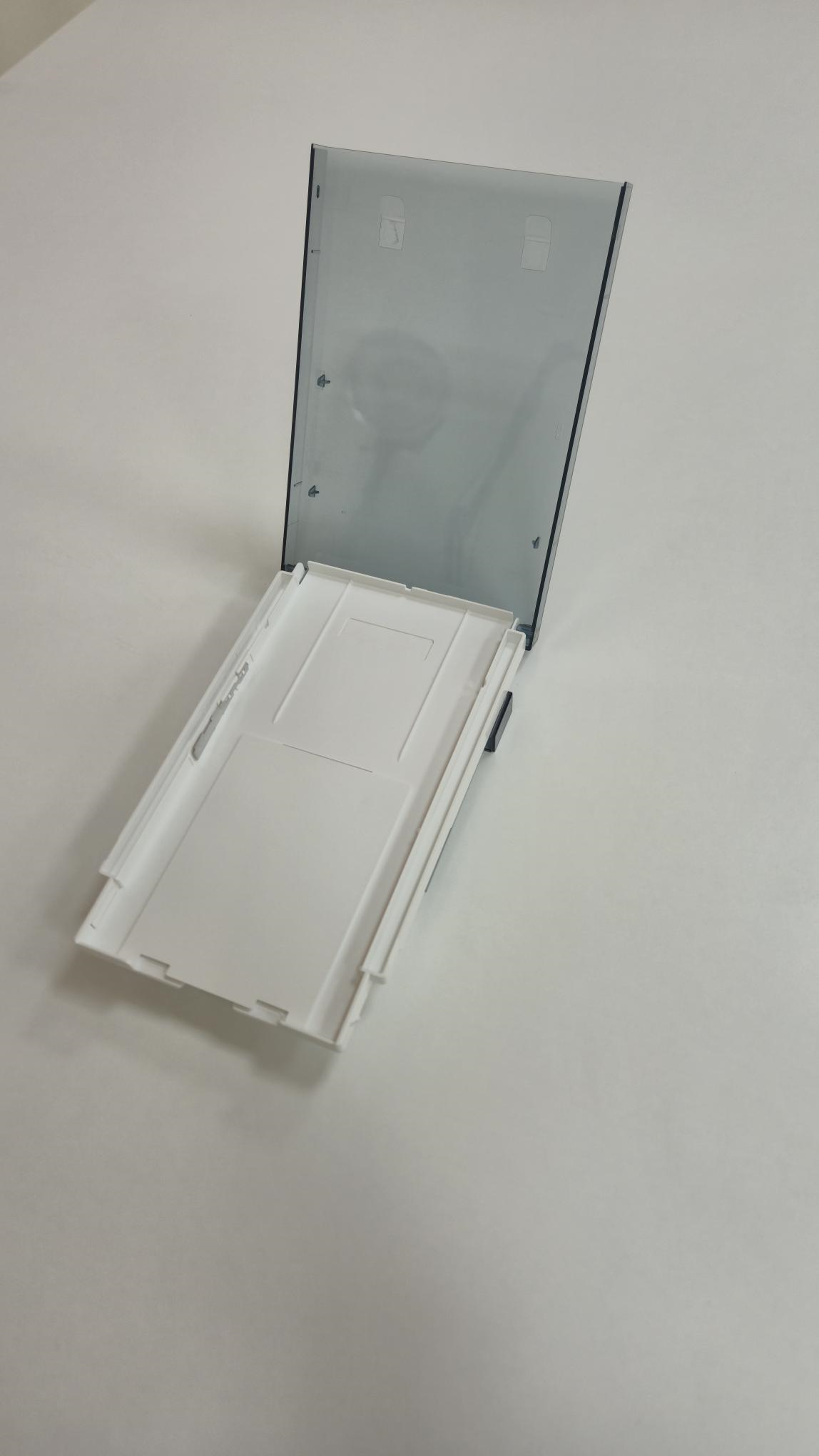
- Le personnel du magasin ouvre le bac à papier, retire la couche de protection du papier d’impression et charge le papier dans le bac, côté exposé vers le haut
- Fermez le bac à papier et insérez-le dans l’imprimante
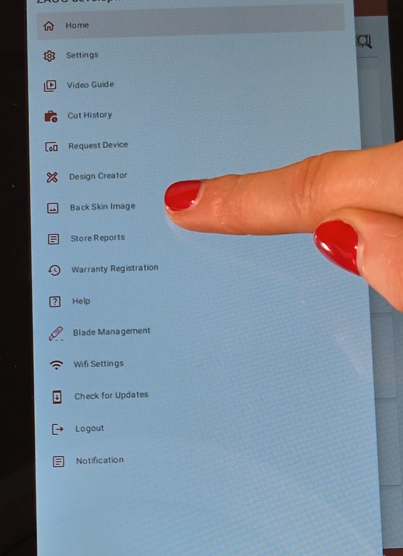
- Sélectionnez l’option Back Skin Image dans le menu latéral de la tablette de la machine
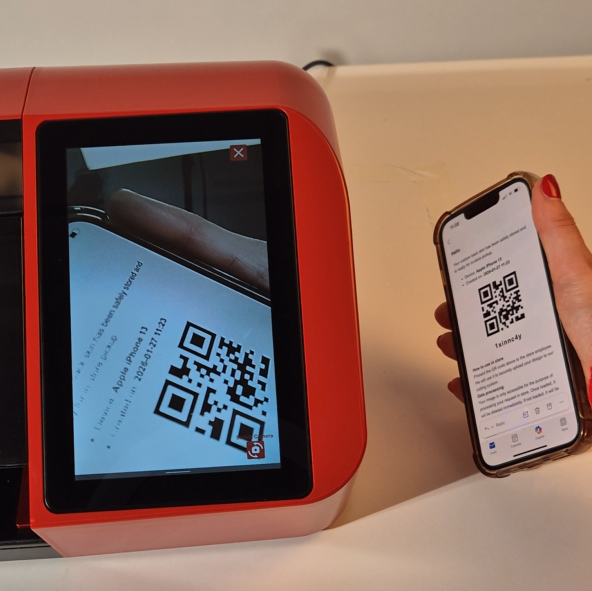
- Appuyez sur Scan et scannez le QR code du client ou saisissez manuellement le code à 8 chiffres
- Sélectionnez Retrieve Image
- Confirmez toujours le design avec le client avant l’impression
- Sélectionnez Print
- La machine SmartShield va maintenant rechercher l’imprimante
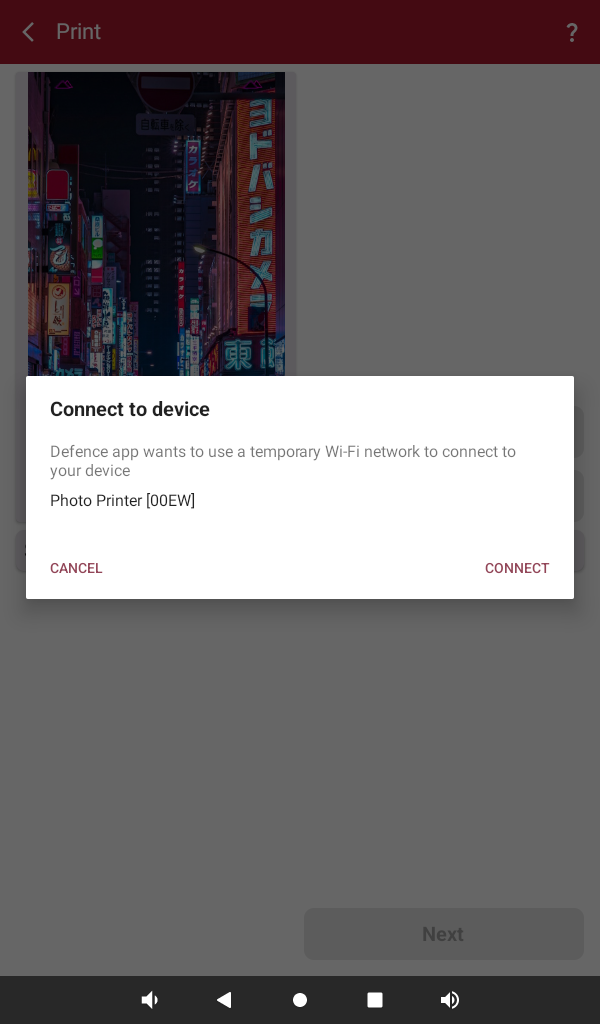
- Lorsque le nom de l’imprimante apparaît, sélectionnez Connect
- Sélectionnez Print pour envoyer l’image à l’imprimante
- Attendez la fin de l’impression. Elle passera 4 fois dans l’imprimante
Ajout de la feuille de pelliculage
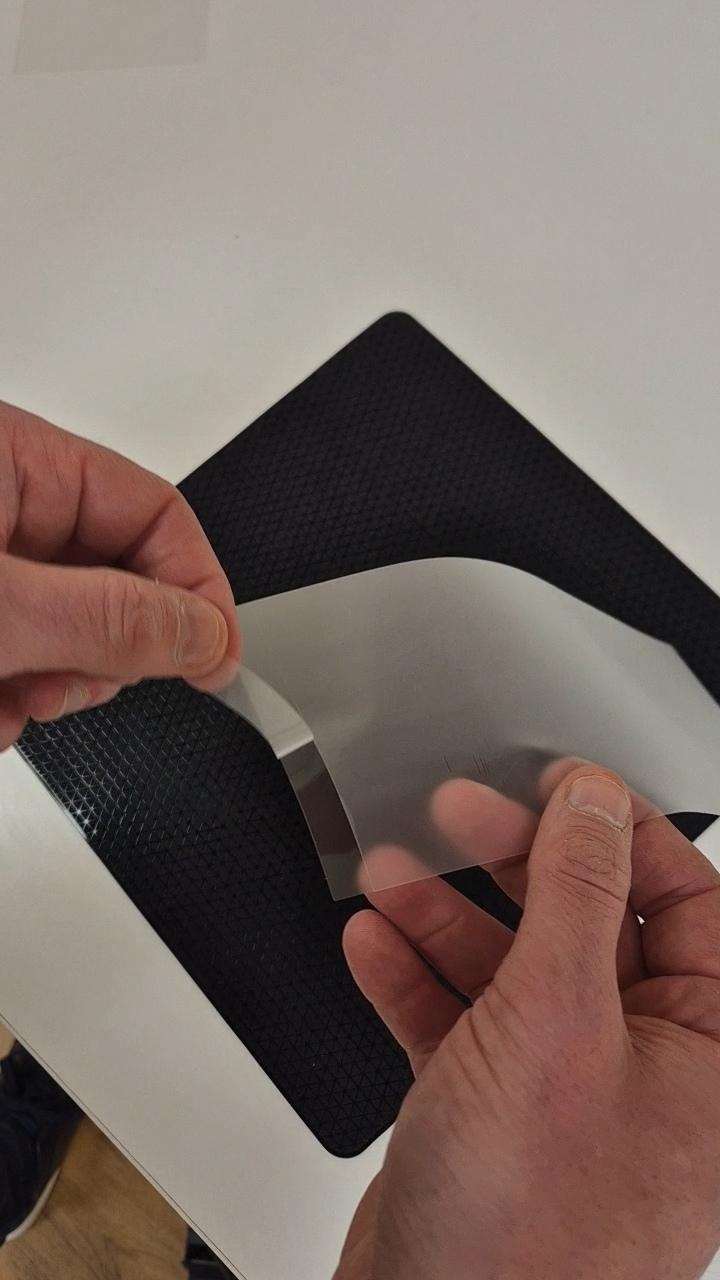
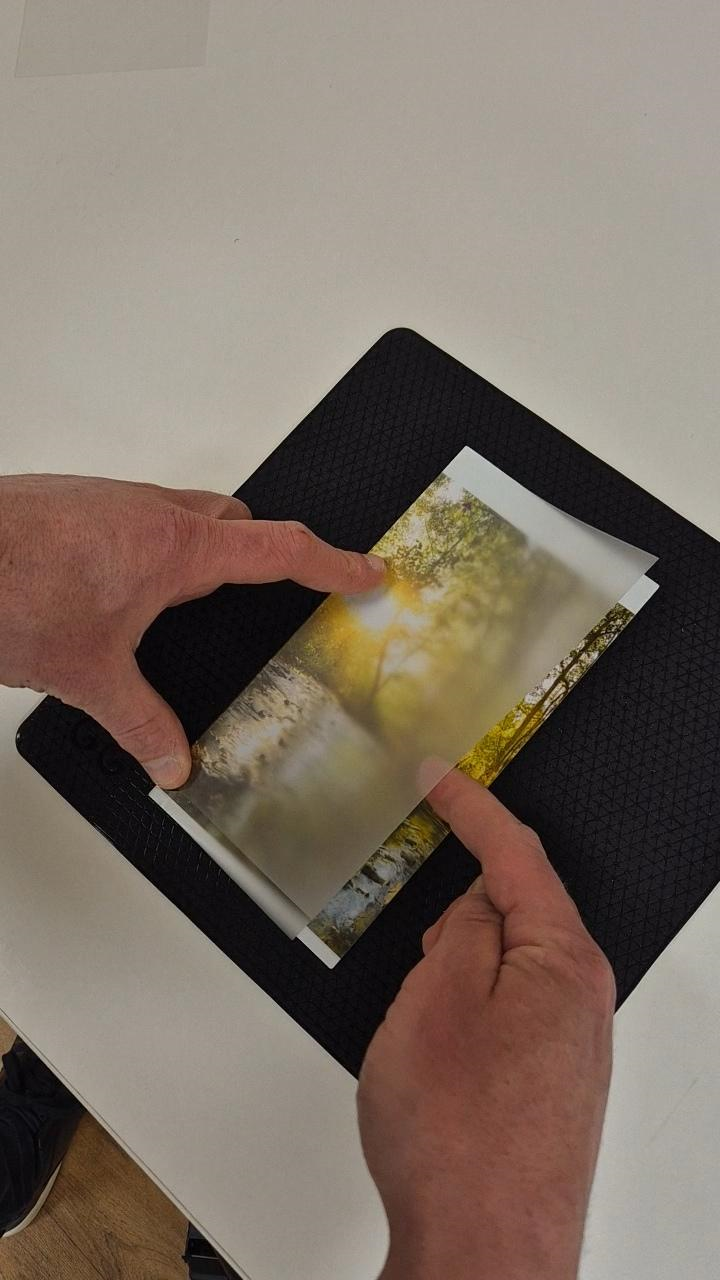
- Retirez la petite bande au bas de la feuille de laminage pour exposer l’adhésif
- Alignez la feuille sur l’impression. Conseil : positionnez la feuille d’un côté et posez-la doucement sur l’impression
- Assurez-vous que la bande adhésive soit entièrement en contact avec l’impression
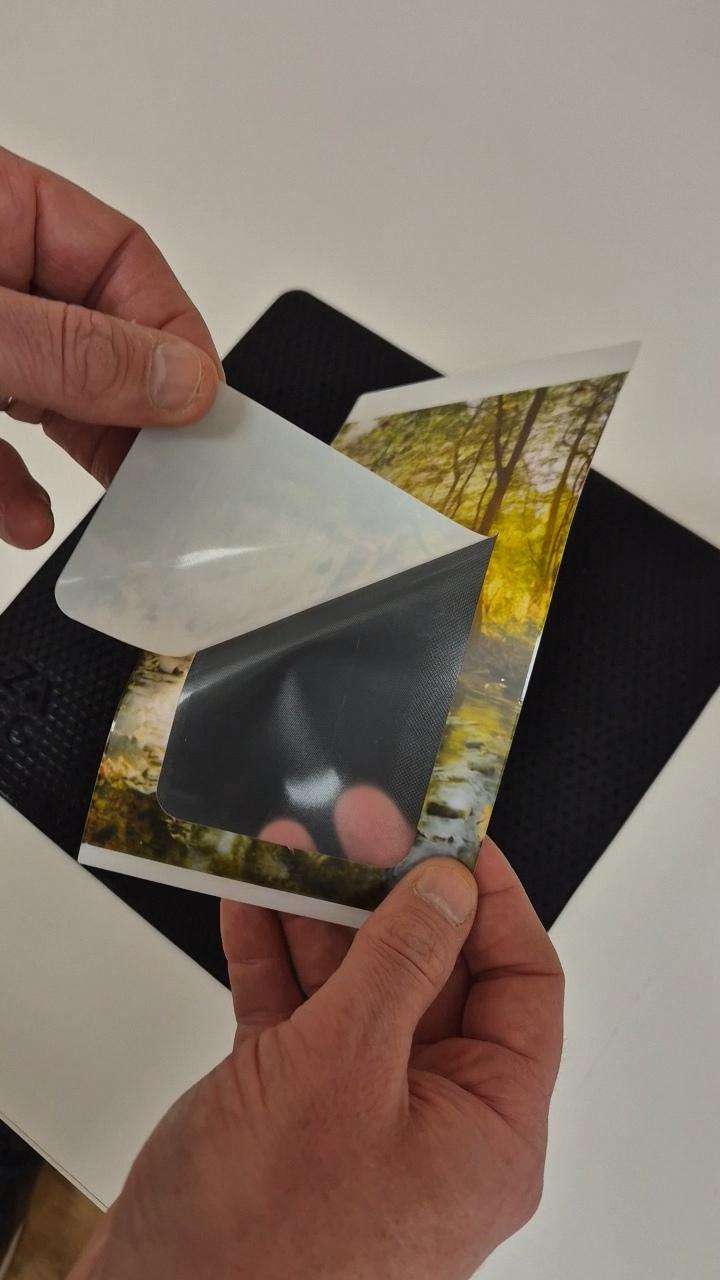
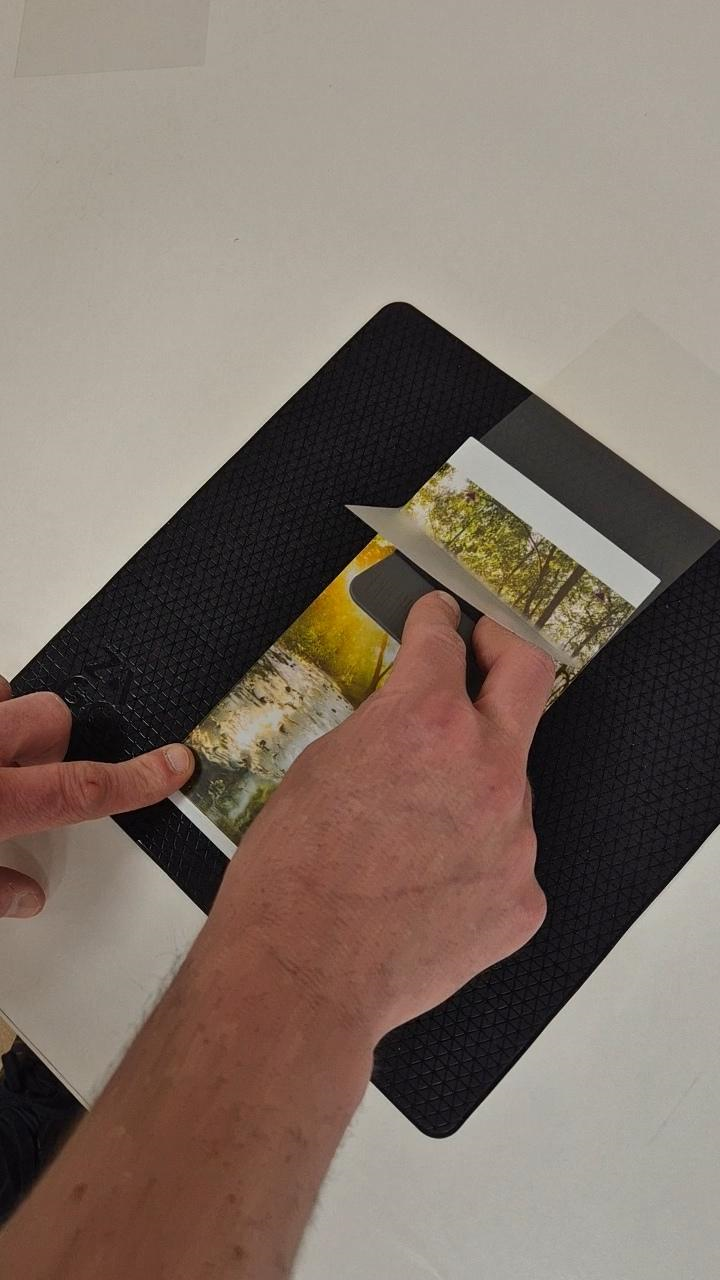
- Soulevez la couche de laminage d’une main et libérez la seconde couche
- Utilisez la raclette pour appliquer complètement la couche de laminage
Réalisation de la découpe
- Sur la tablette, sélectionnez Next (confirmez que le bon appareil est affiché à l’écran)
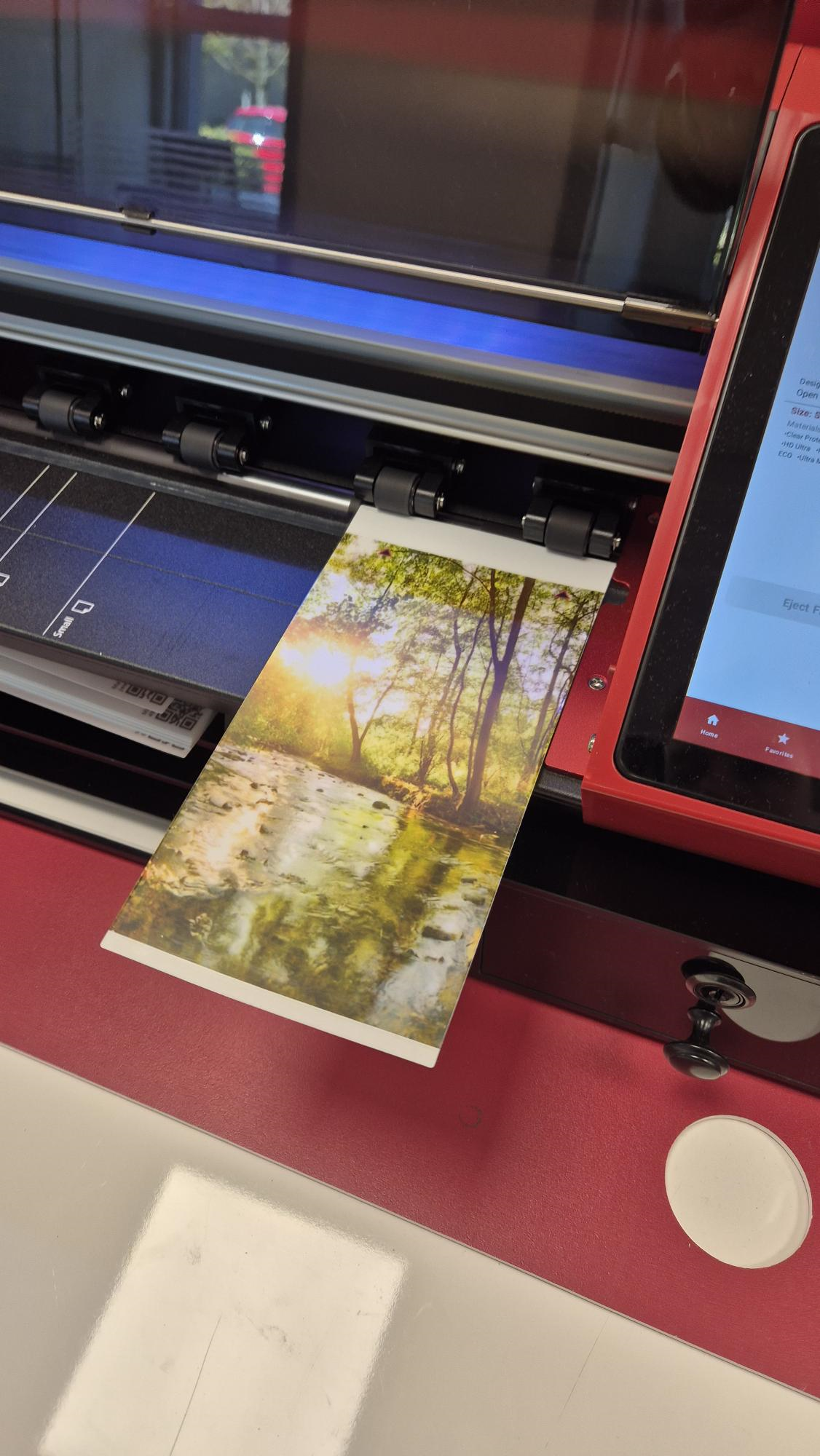
- Insérez l’impression en utilisant les flèches comme guide (position portrait)
- Sélectionnez Next à l’écran
- Sélectionnez Cut (la machine va maintenant découper le design)
Réalisation de l'installation
- Nettoyez l’arrière de l’appareil avec le chiffon et la solution de nettoyage
- Retirez délicatement la découpe imprimée du reste du papier
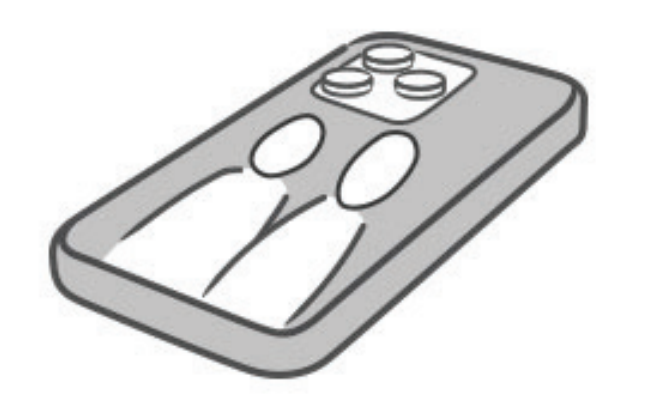
- Pulvérisez la solution de nettoyage sur l’arrière du téléphone et sur l’impression
- Alignez l’impression sur l’appareil et utilisez la raclette pour la faire adhérer complètement à l’appareil