Fotoprinter uitgelegd
Machinehandleiding
Gebruikershandleiding voor de personalisatie-fotoprinter

Stapsgewijze handleiding
Personalisatie-fotoprinter stap voor stap

Trainingsvideo
Gebruik deze video als een snelle uitleg van de volledige personalisatieworkflow, van de printvoorbereiding tot de uiteindelijke installatie.
Klantstappen
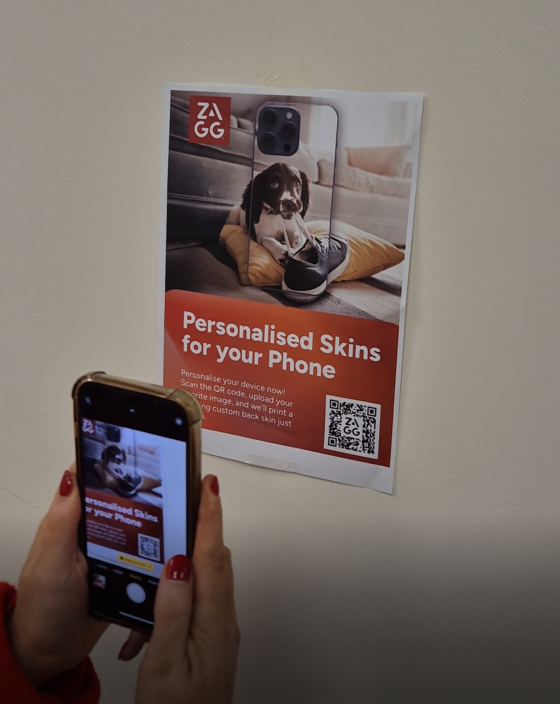
- De klant scant de QR-code op het POS-materiaal en opent de link.
- Ze selecteren merk en model.
- Ze kiezen en positioneren hun afbeelding.
- Selecteer Opslaan en uploaden.
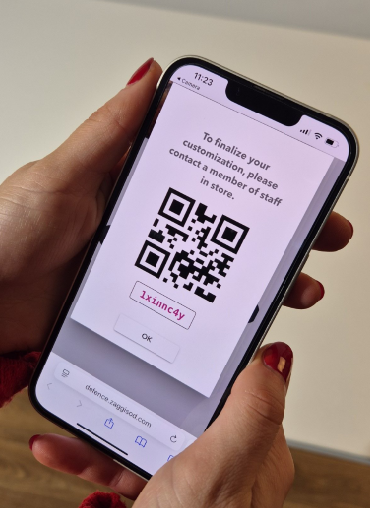
- De klant ontvangt daarna een QR-code en een 8-cijferige code per e-mail.
De afdruk maken
- Het winkelpersoneel opent de papierlade, verwijdert de beschermlaag van het printpapier en plaatst het papier in de lade met de blootliggende zijde naar boven
- Sluit de papierlade en plaats deze in de printer
- Selecteer de optie Back Skin Image in het zijmenu op de machinetablet
- Druk op Scan en scan de QR-code van de klant of voer de 8-cijferige code handmatig in
- Selecteer Retrieve Image
- Bevestig het ontwerp altijd met de klant voordat je gaat printen
- Selecteer Print
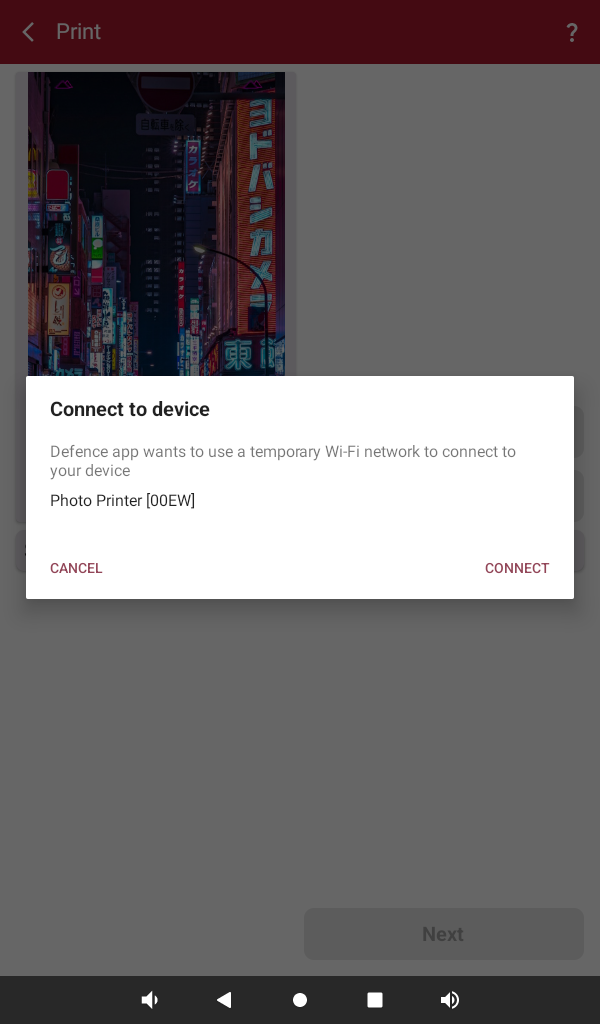
- De SmartShield-machine zoekt nu naar de printer
- Wanneer de printernaam verschijnt, selecteer Connect
- Selecteer Print om de afbeelding naar de printer te sturen
- Wacht tot de print klaar is. Deze gaat 4 keer door de printer
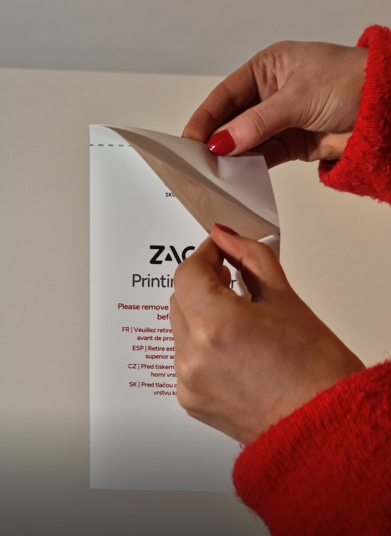
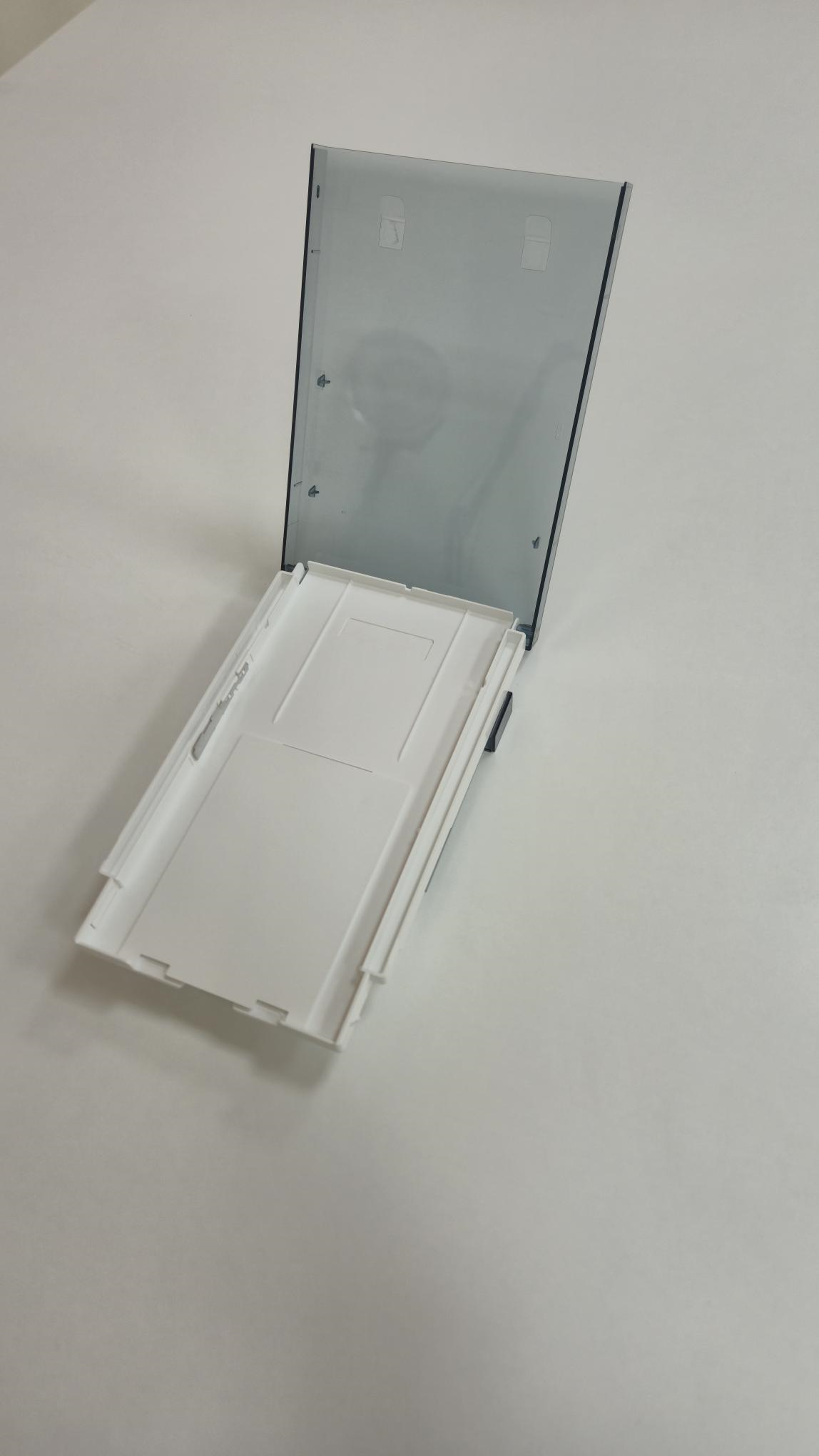
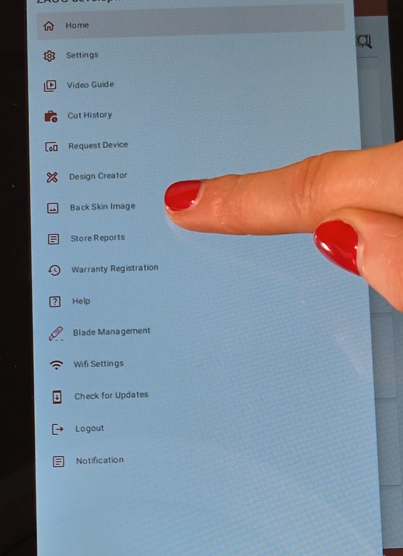
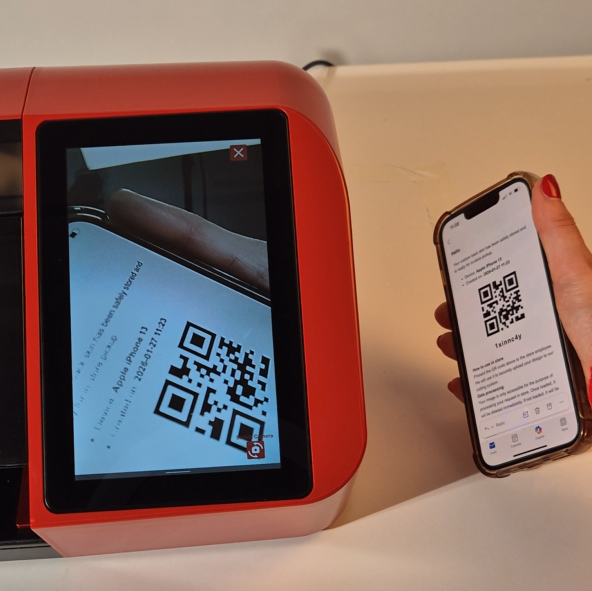
De laminaatlaag aanbrengen
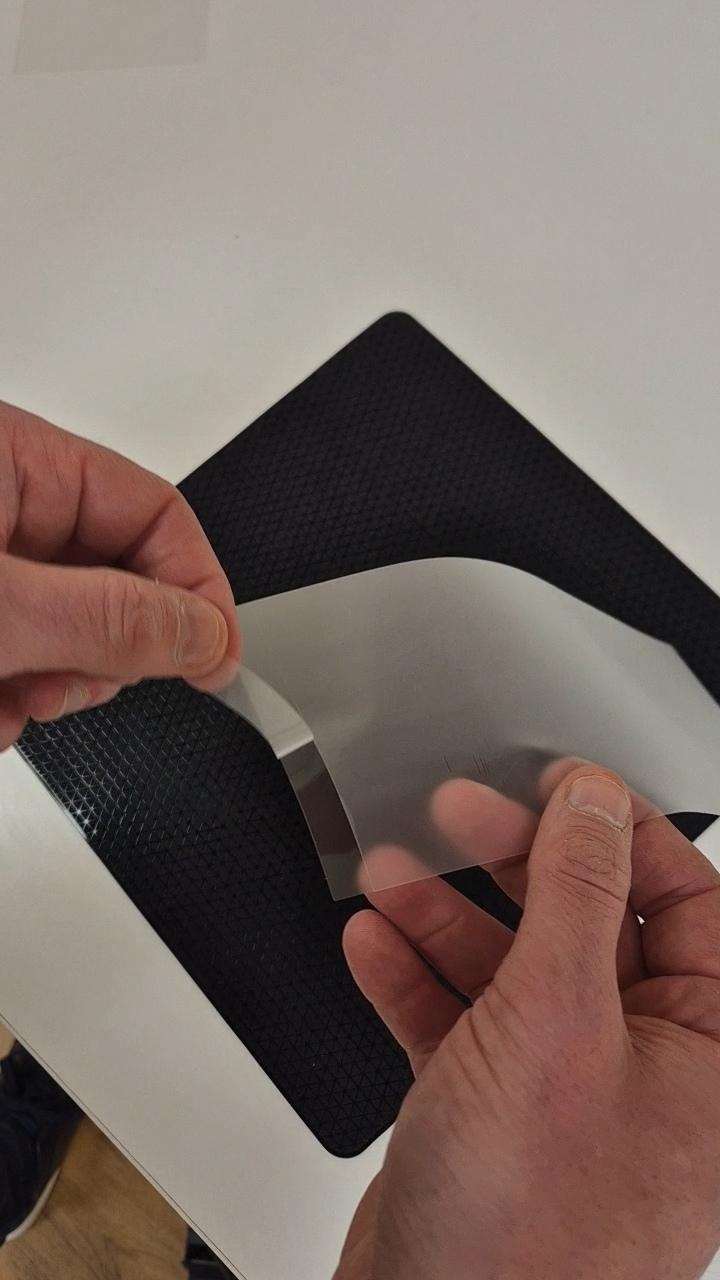
- Trek de kleine strip aan de onderkant van het lamineervel weg om de lijm bloot te leggen
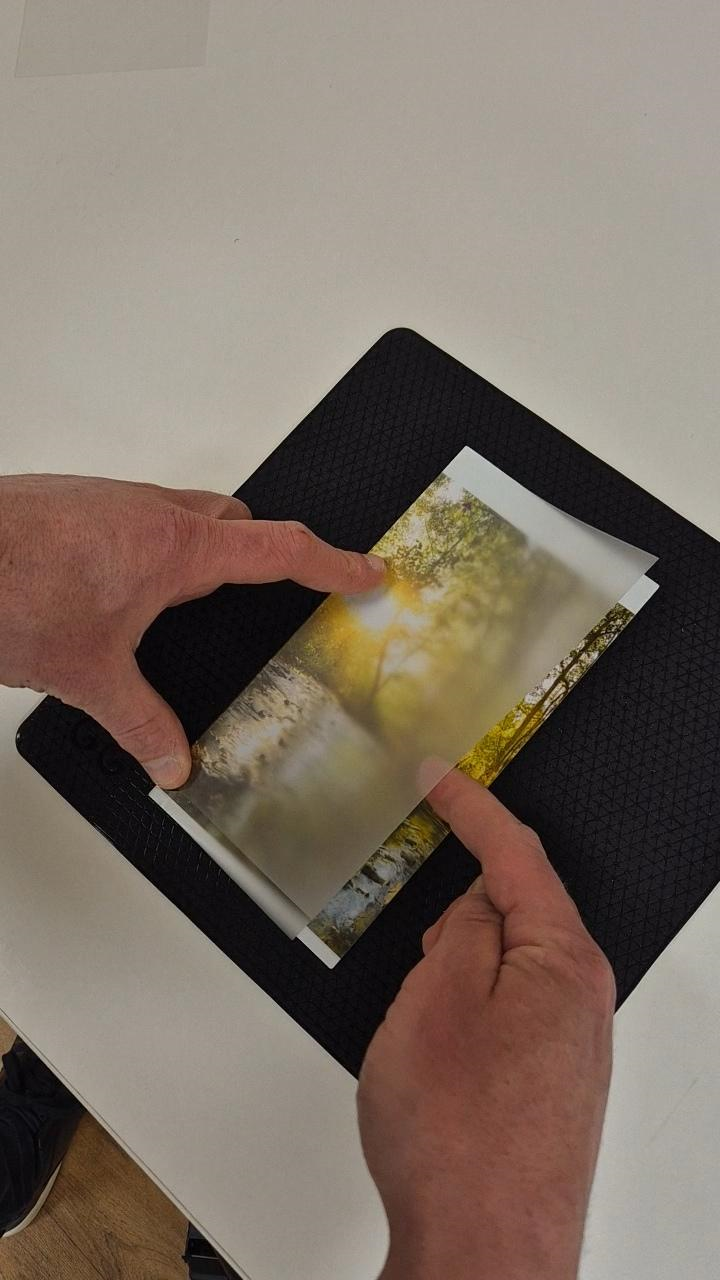
- Lijn het vel uit over de print. Tip: plaats het vel aan één kant en leg het voorzichtig op de print
- Zorg dat de plakstrip volledig contact maakt met de print
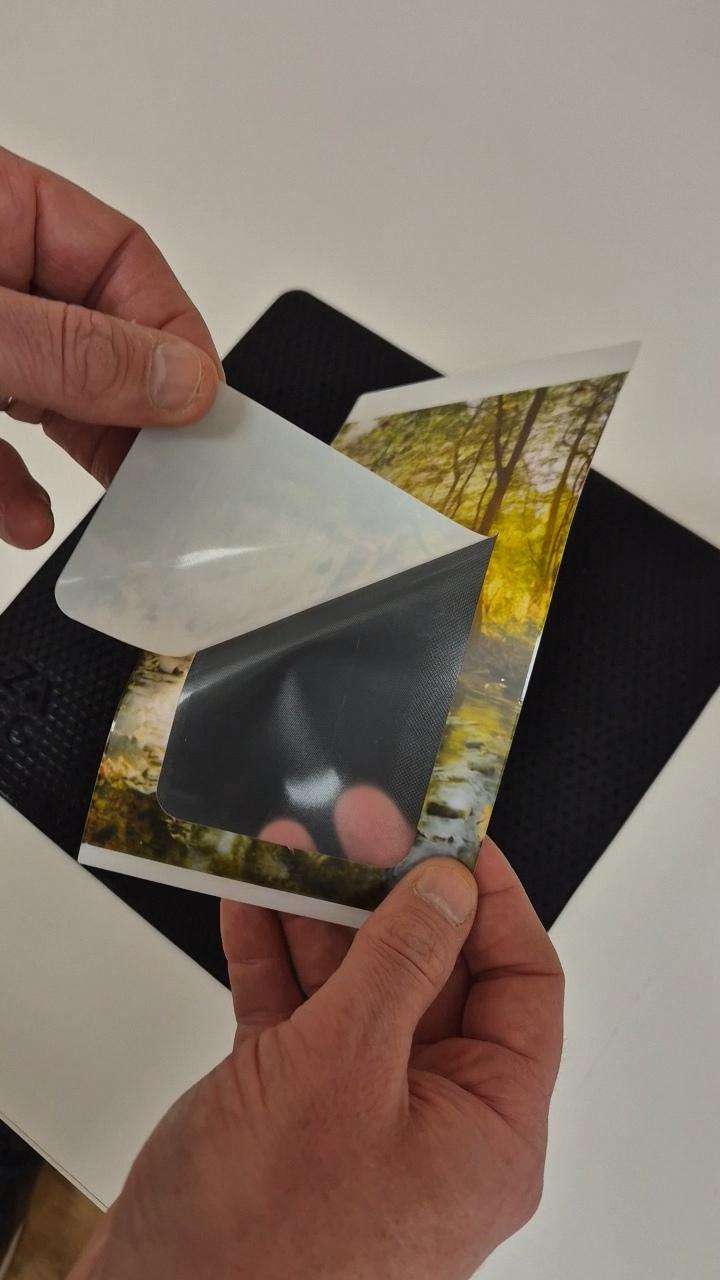
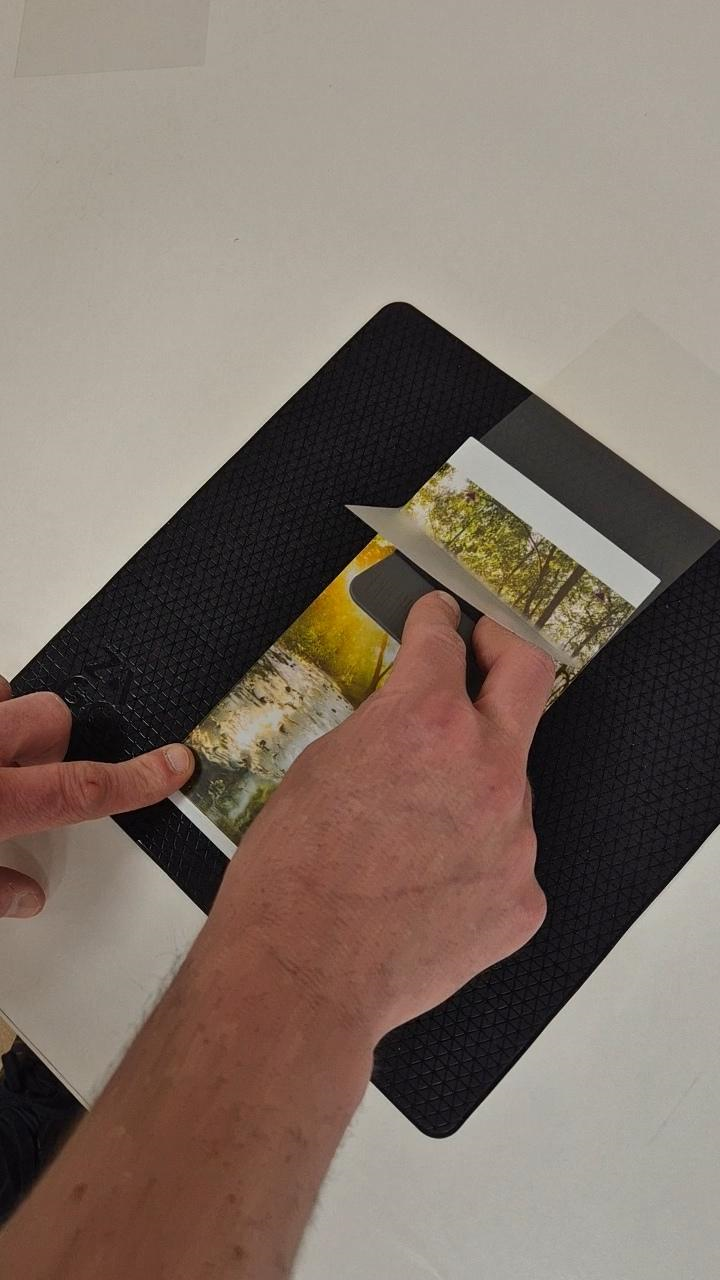
- Til de lamineerlaag met één hand op en maak de tweede laag los
- Gebruik de rakel om de lamineerlaag volledig aan te brengen
De snede maken
- Selecteer op de tablet Next (bevestig dat het juiste apparaat op het scherm staat)
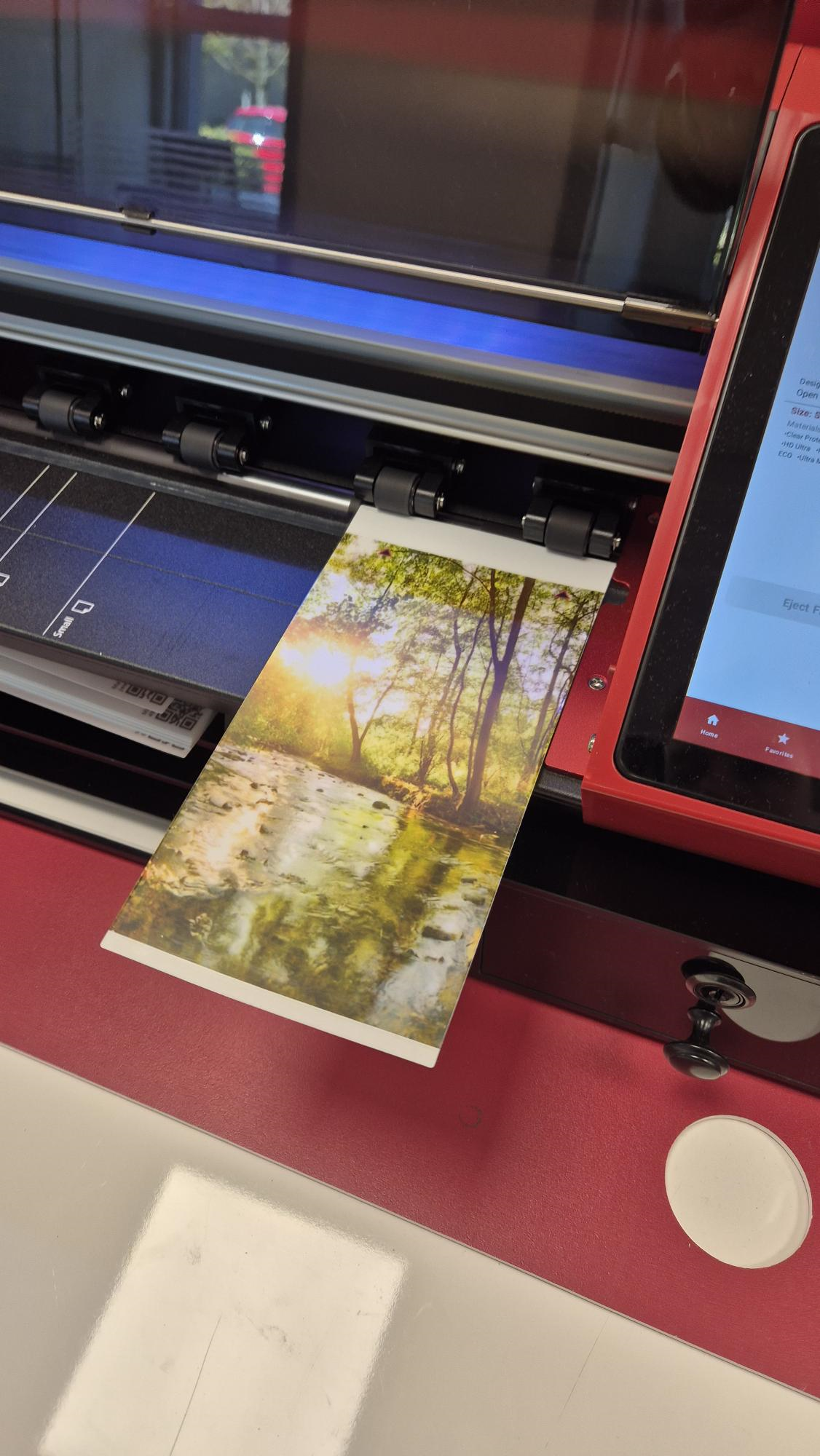
- Plaats de print met de pijlen als gids (staande positie)
- Selecteer Next op het scherm
- Selecteer Cut (de machine snijdt nu het ontwerp)
De installatie uitvoeren
- Reinig de achterkant van het apparaat met de doek en reinigingsoplossing
- Verwijder de printuitsnede voorzichtig van de rest van het papier
- Spray de achterkant van de telefoon en de print met de reinigingsoplossing
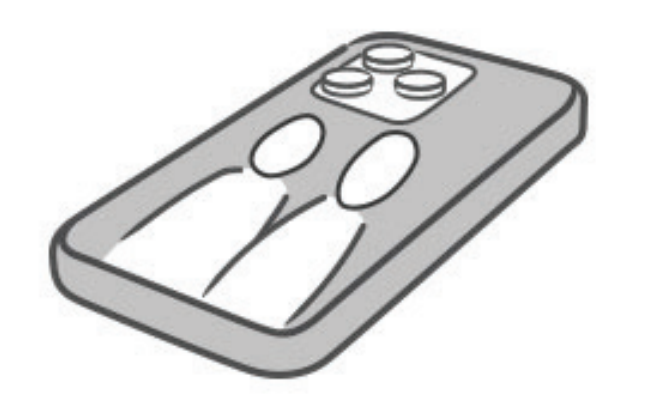
- Lijn de print uit op het apparaat en gebruik de rakel om deze volledig aan het apparaat te hechten