Stampante fotografica spiegata
Manuale della macchina
Manuale utente della stampante fotografica per personalizzazione

Guida passo dopo passo
Stampante fotografica per personalizzazione passo dopo passo

Video di formazione
Usa questo video come guida rapida per l'intero flusso di personalizzazione, dalla preparazione della stampa all'installazione finale.
Passaggi del cliente
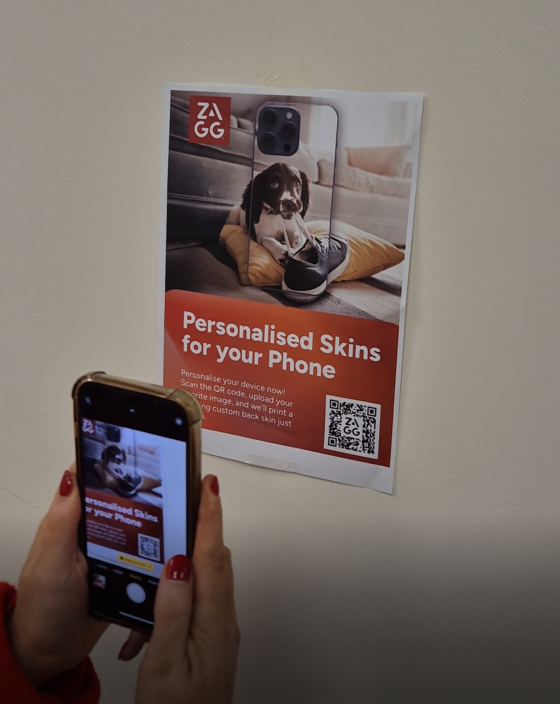
- Il cliente scansiona il codice QR sul materiale POS e apre il link.
- Seleziona marca e modello.
- Sceglie e posiziona la propria immagine.
- Seleziona Salva e carica.
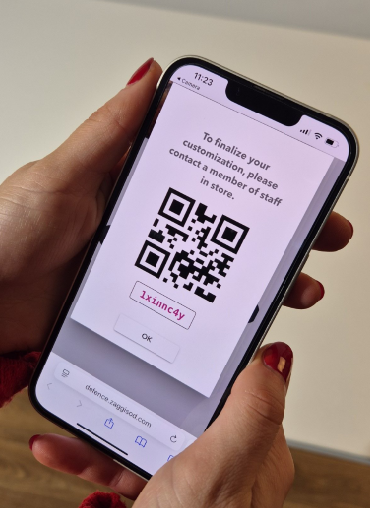
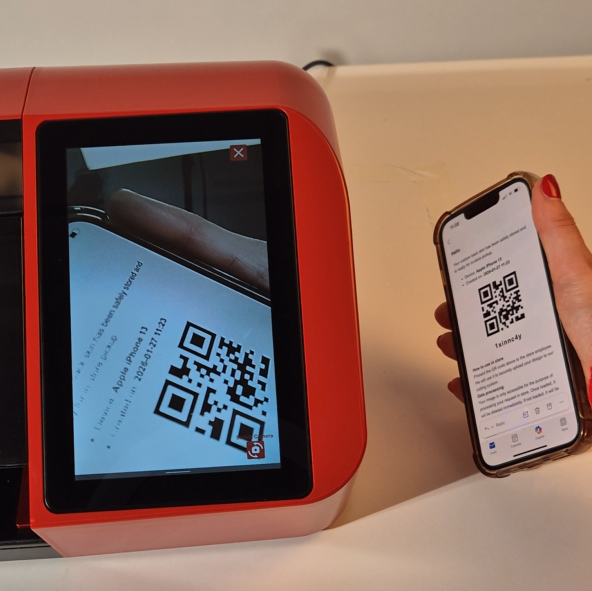
- Il cliente riceve quindi via e-mail un codice QR e un codice a 8 cifre.
Creazione della stampa
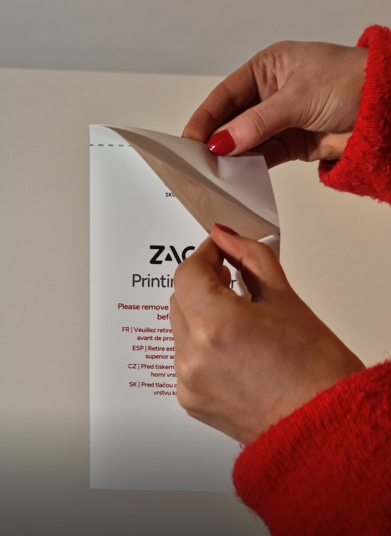
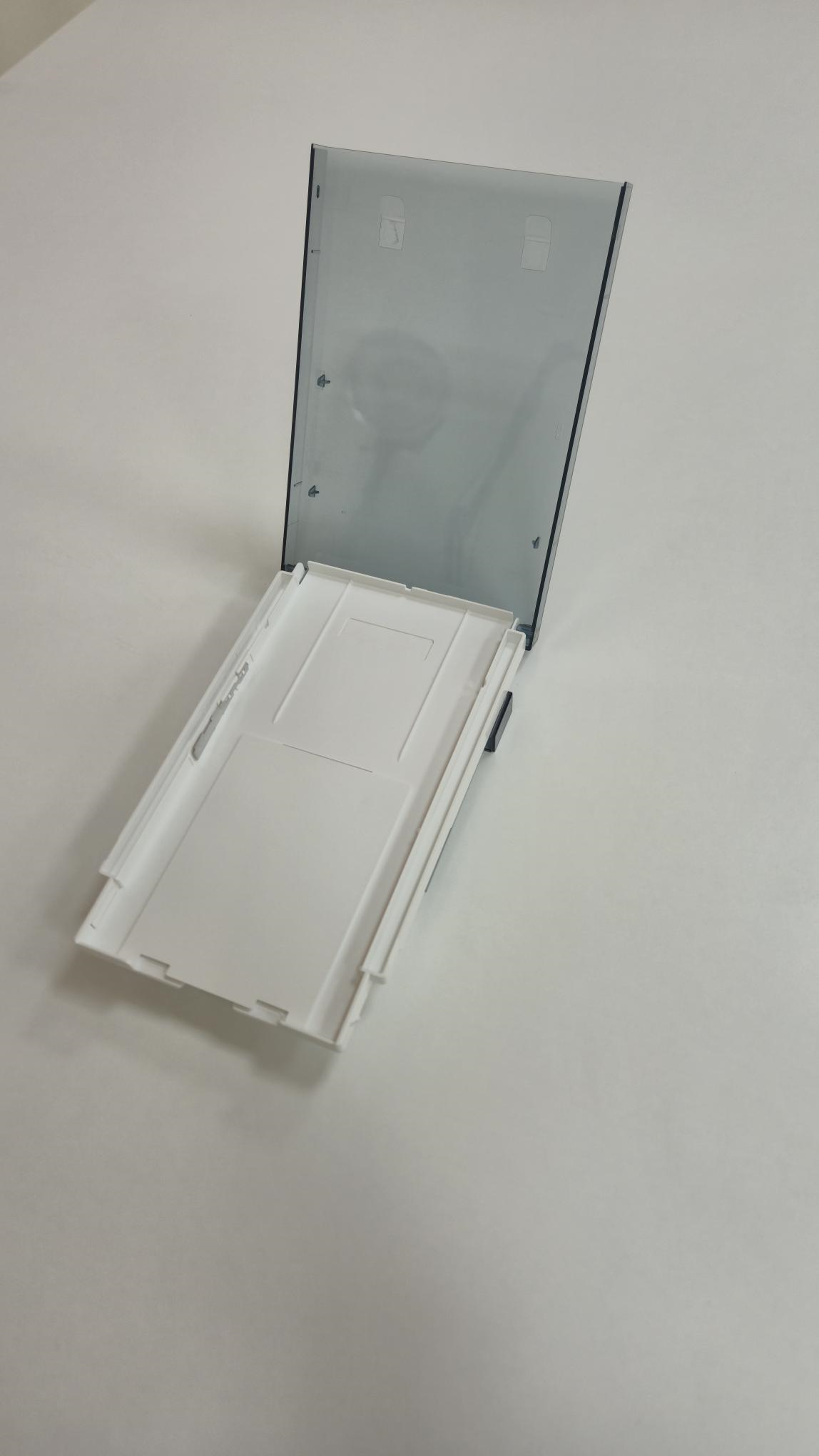
- Il personale del negozio apre il vassoio della carta, rimuove lo strato protettivo dalla carta di stampa e carica la carta nel vassoio con il lato esposto rivolto verso l’alto
- Chiudi il vassoio della carta e inseriscilo nella stampante
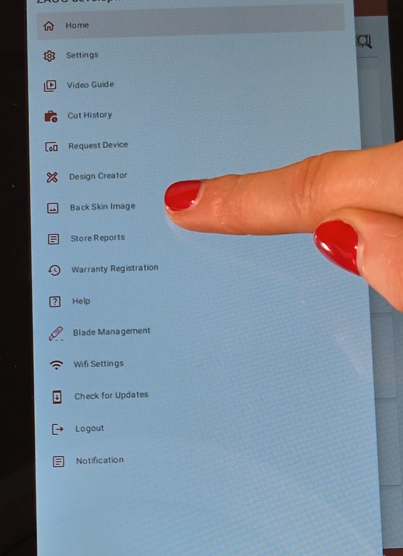
- Seleziona l’opzione Back Skin Image dal menu laterale sul tablet della macchina
- Premi Scan e scansiona il codice QR del cliente oppure inserisci manualmente il codice a 8 cifre
- Seleziona Retrieve Image
- Conferma sempre il design con il cliente prima della stampa
- Seleziona Print
- La macchina SmartShield cercherà ora la stampante
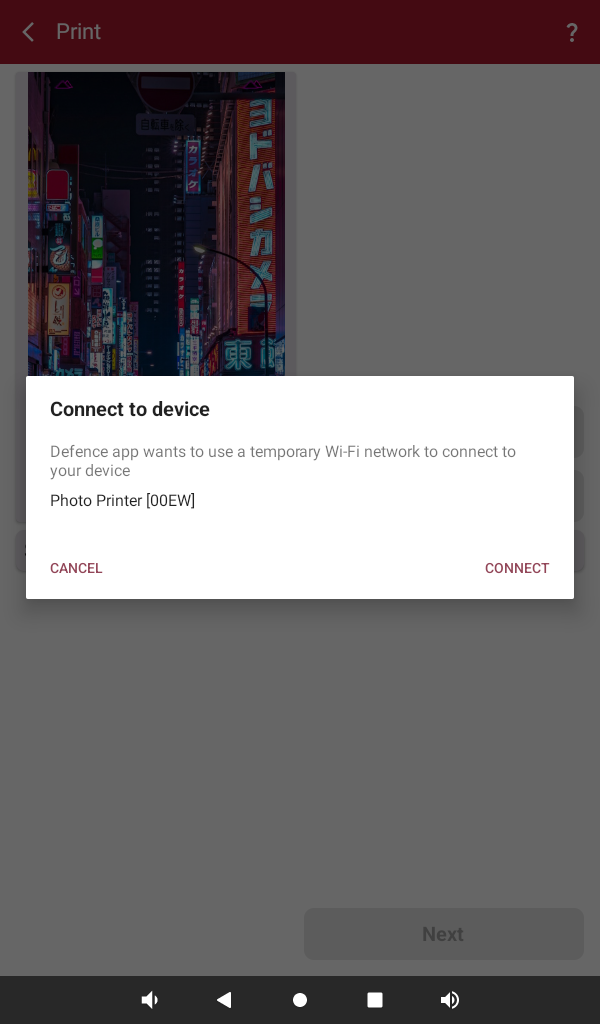
- Quando appare il nome della stampante, seleziona Connect
- Seleziona Print per inviare l’immagine alla stampante
- Attendi il completamento della stampa. Passerà attraverso la stampante 4 volte
Applicazione del foglio laminato
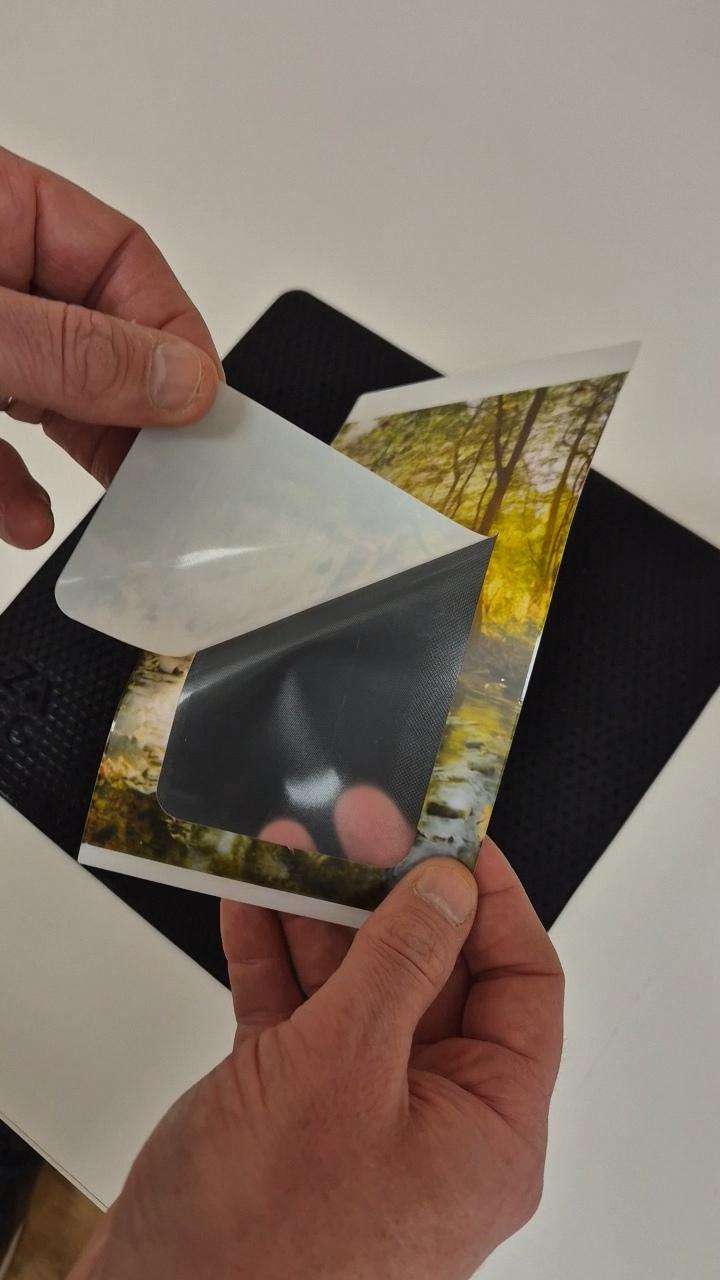
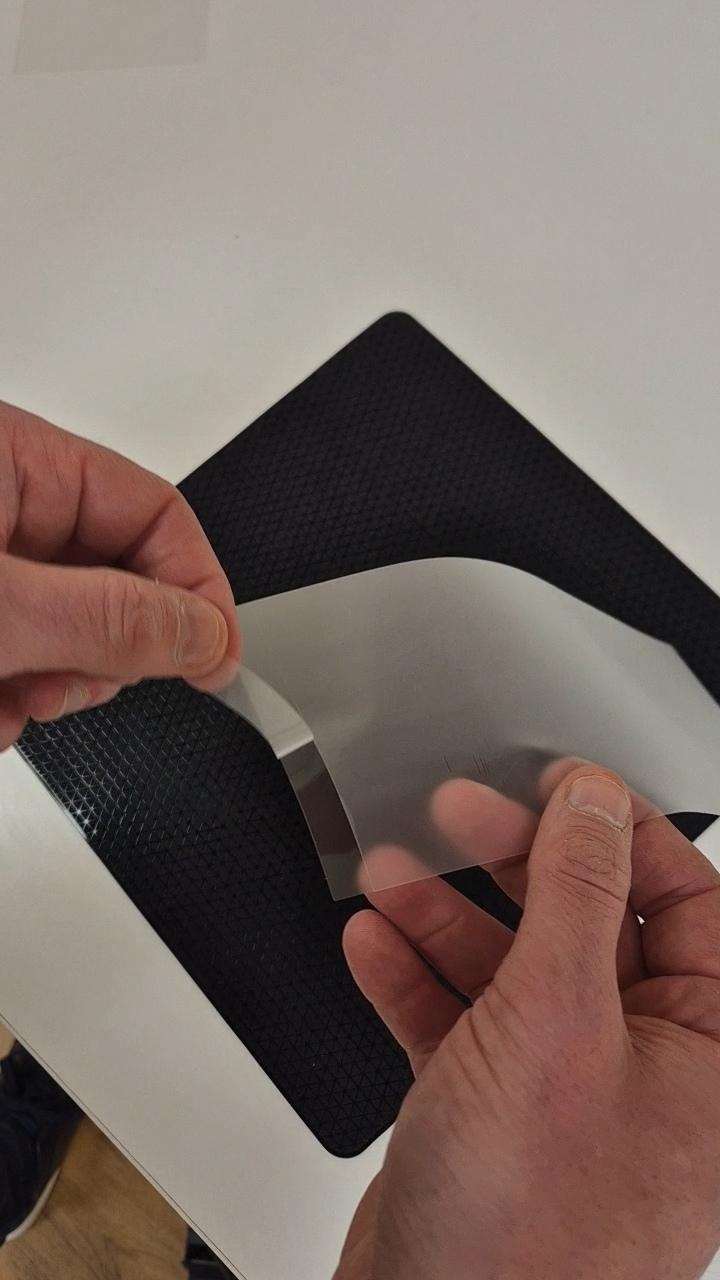
- Rimuovi la piccola striscia nella parte inferiore del foglio laminato per esporre l’adesivo
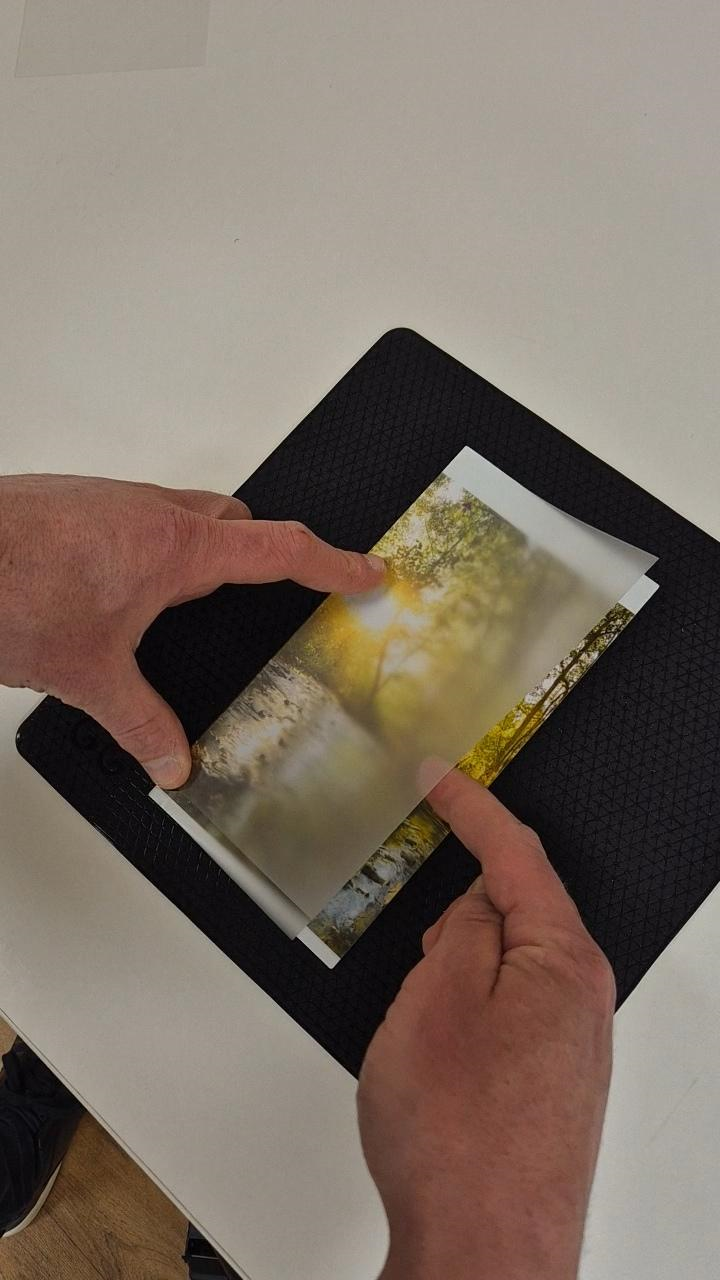
- Allinea il foglio sulla stampa. Suggerimento: posiziona il foglio su un lato e appoggialo delicatamente sulla stampa
- Assicurati che la striscia adesiva sia completamente a contatto con la stampa
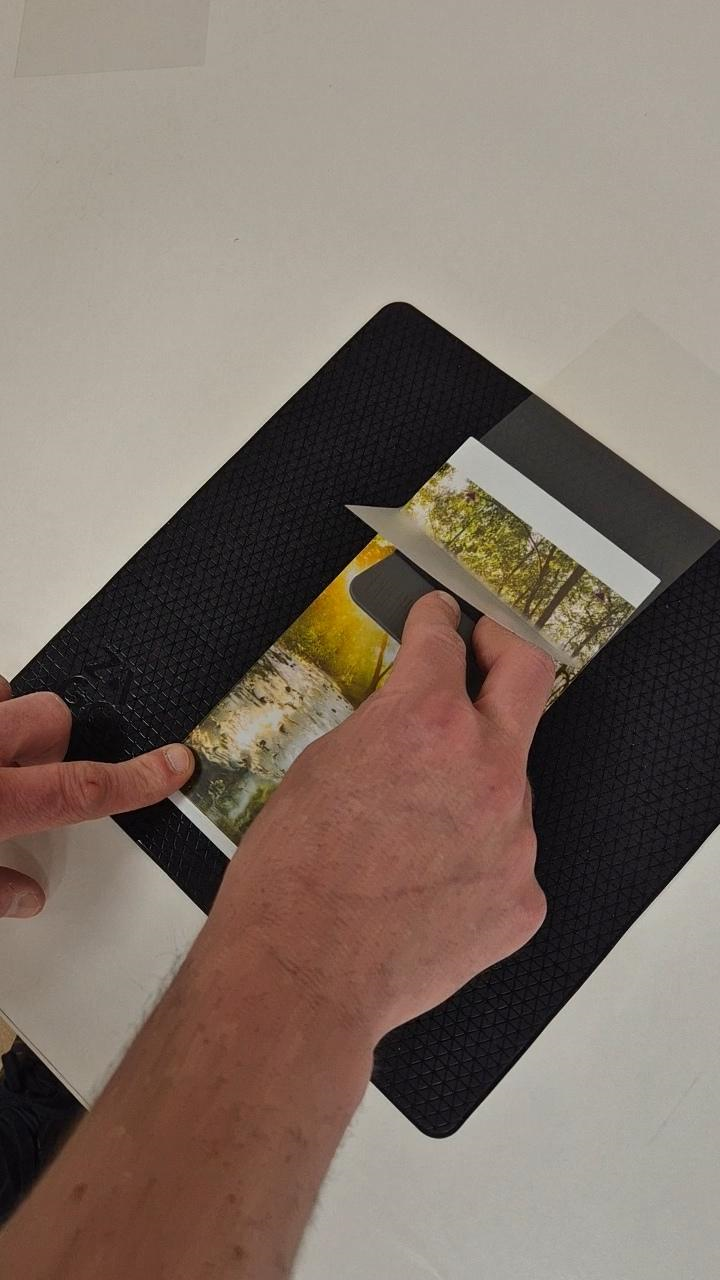
- Solleva lo strato laminato con una mano e rilascia il secondo strato
- Usa la spatola per applicare completamente lo strato laminato
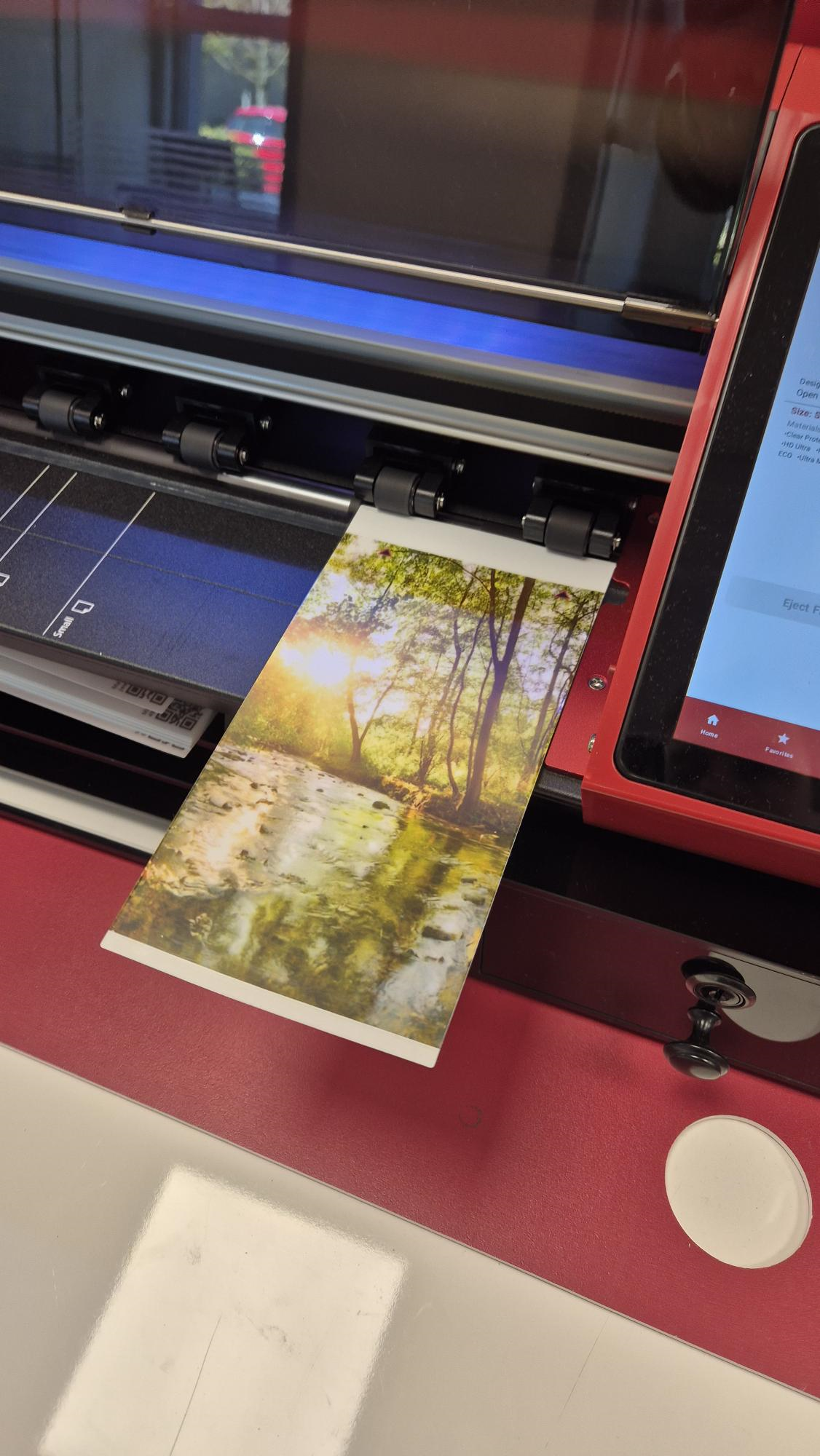
Esecuzione del taglio
- Sul tablet, seleziona Next (conferma che sullo schermo sia visualizzato il dispositivo corretto)
- Inserisci la stampa usando le frecce come guida (posizione verticale)
- Seleziona Next sullo schermo
- Seleziona Cut (la macchina ora taglierà il design)
Esecuzione dell'installazione
- Pulisci il retro del dispositivo con il panno e la soluzione detergente
- Rimuovi delicatamente il ritaglio stampato dal resto della carta
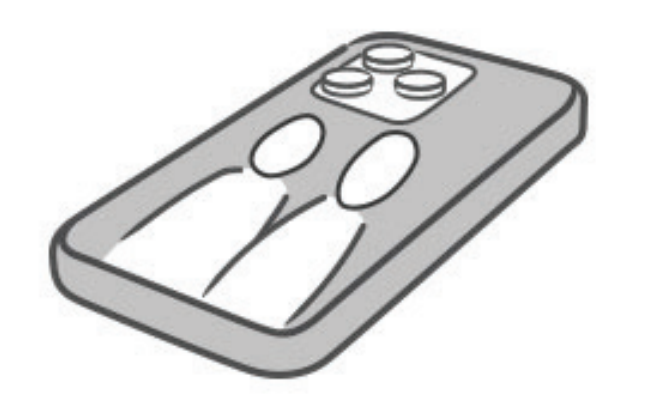
- Spruzza la soluzione detergente sul retro del telefono e sulla stampa
- Allinea la stampa sul dispositivo e usa la spatola per farla aderire completamente al dispositivo