Fotodrucker erklärt
Maschinenhandbuch
Benutzerhandbuch für den Personalisierungs-Fotodrucker

Schritt-für-Schritt-Anleitung
Personalisierungs-Fotodrucker Schritt für Schritt

Schulungsvideo
Verwenden Sie dieses Video als schnelle Anleitung für den gesamten Personalisierungsablauf, von der Druckvorbereitung bis zur endgültigen Installation.
Kundenschritte
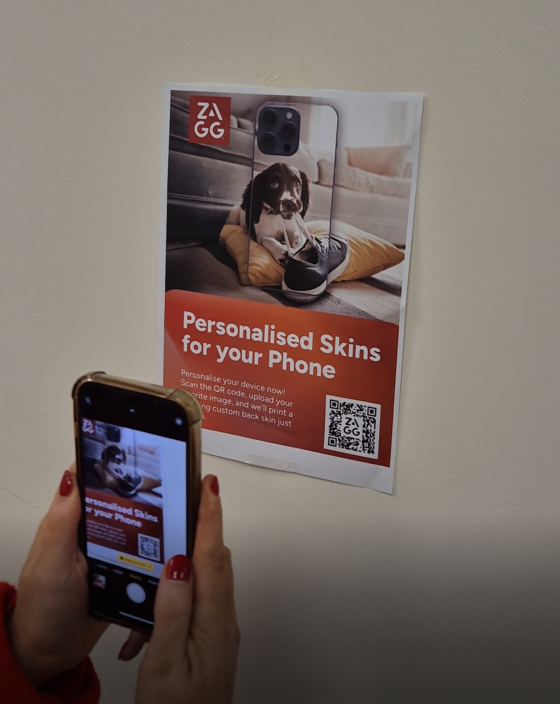
- Der Kunde scannt den QR-Code auf dem POS-Material und öffnet den Link.
- Er wählt Marke und Modell aus.
- Er wählt sein Bild aus und positioniert es.
- Speichern & Hochladen auswählen.
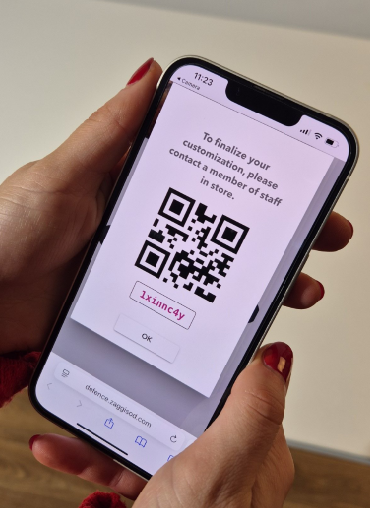
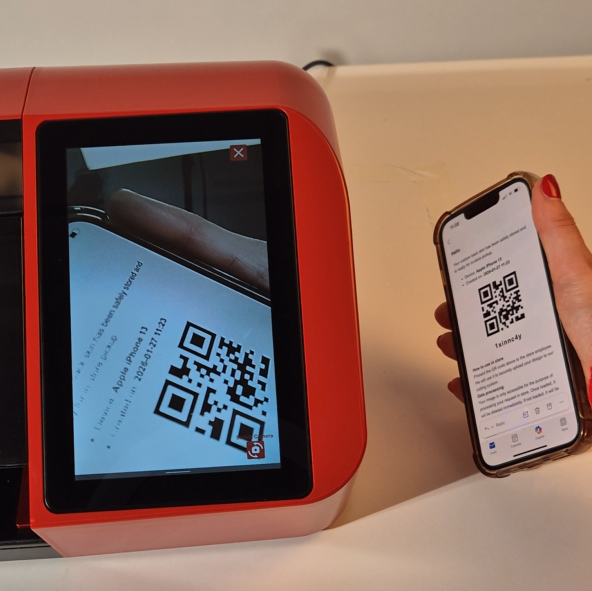
- Der Kunde erhält anschließend per E-Mail einen QR-Code und einen 8-stelligen Code.
Druck erstellen
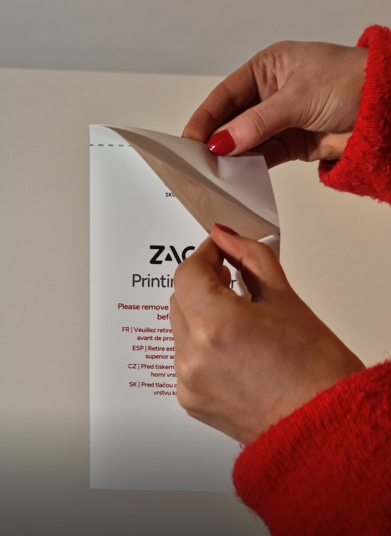
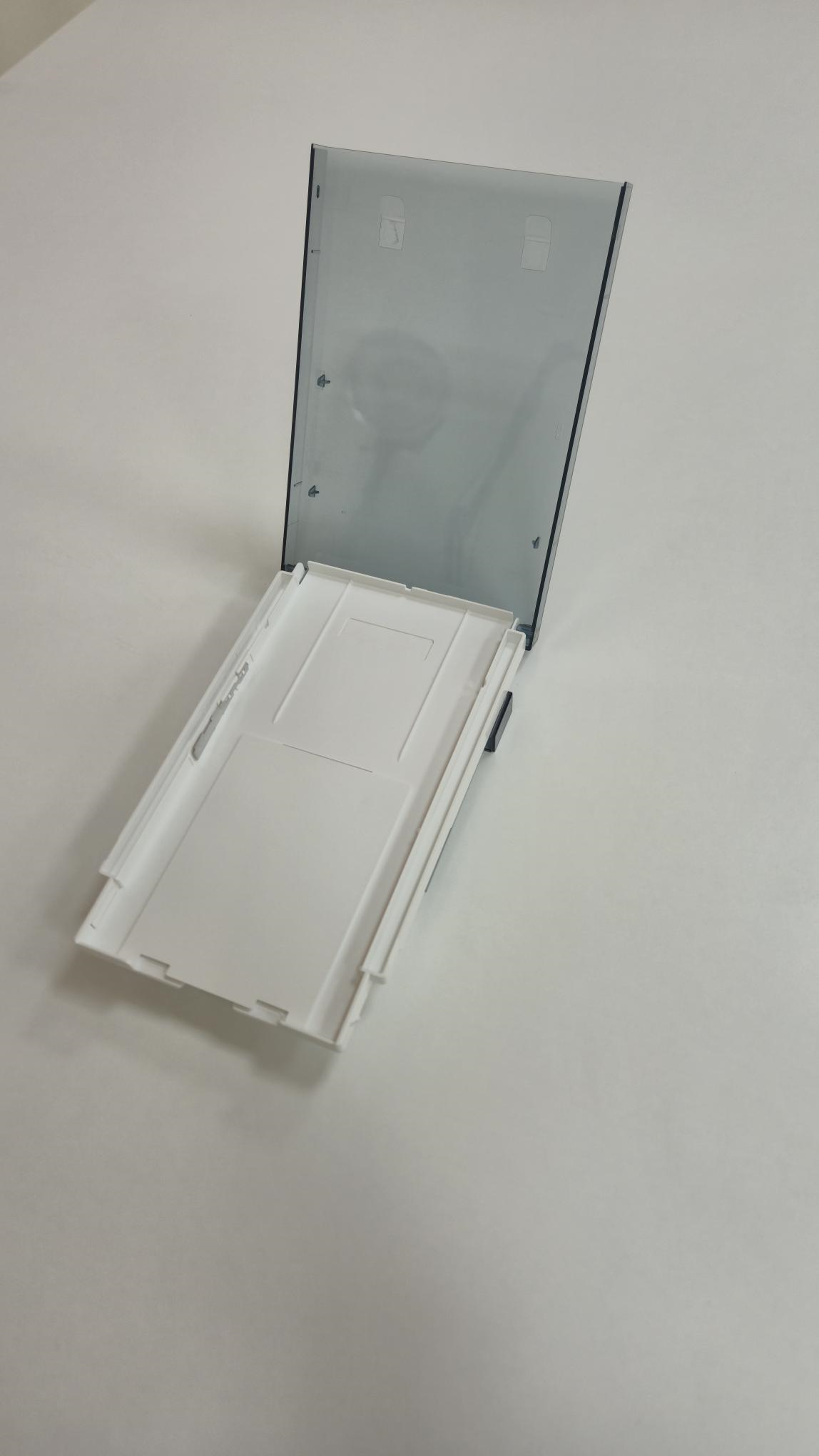
- Das Store-Personal öffnet die Papierkassette, entfernt die Schutzschicht vom Druckpapier und legt das Papier mit der freiliegenden Seite nach oben in die Kassette ein
- Papierkassette schließen und in den Drucker einsetzen
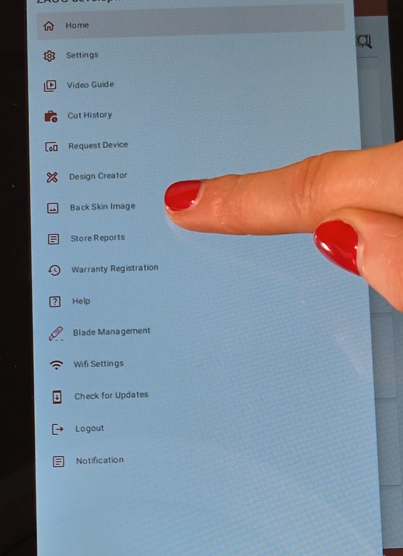
- Die Option Back Skin Image im Seitenmenü auf dem Maschinen-Tablet auswählen
- Scan drücken und den QR-Code des Kunden scannen oder den 8-stelligen Code manuell eingeben
- Retrieve Image auswählen
- Vor dem Drucken das Design immer mit dem Kunden bestätigen
- Print auswählen
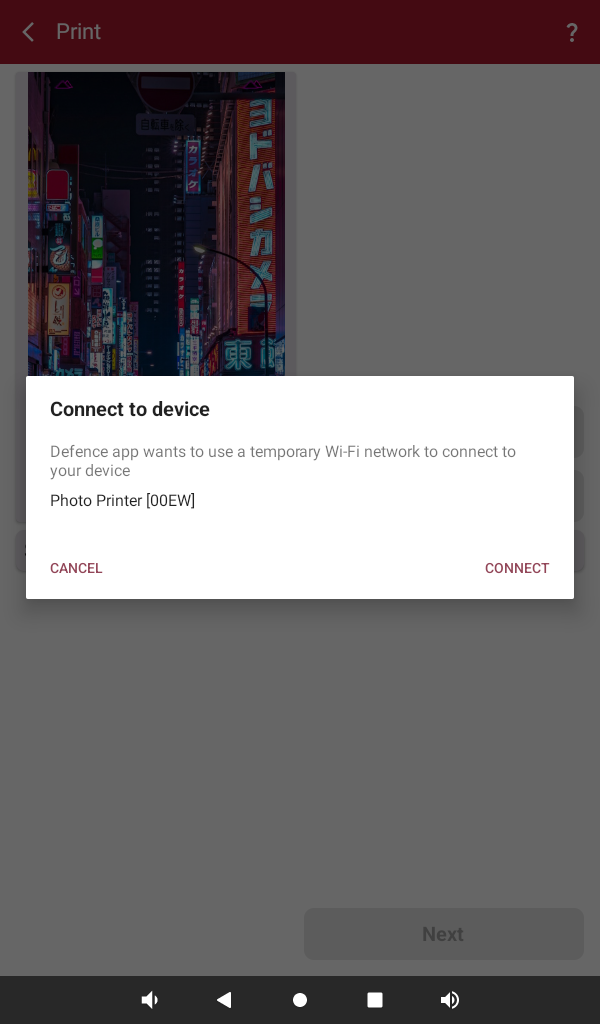
- Die SmartShield-Maschine sucht nun nach dem Drucker
- Wenn der Druckername erscheint, Connect auswählen
- Print auswählen, um das Bild an den Drucker zu senden
- Warten, bis der Druck abgeschlossen ist. Er läuft 4-mal durch den Drucker
Laminierfolie anbringen
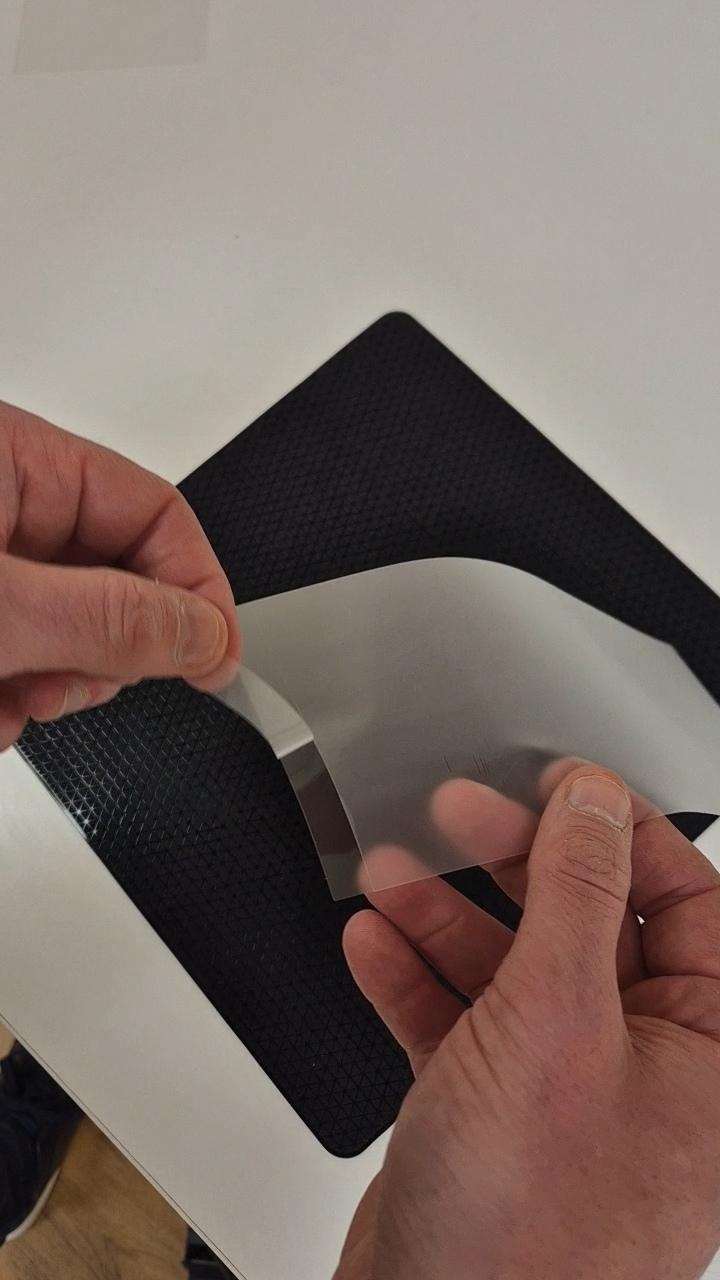
- Den kleinen Streifen am unteren Rand der Laminatfolie abziehen, um den Klebstoff freizulegen
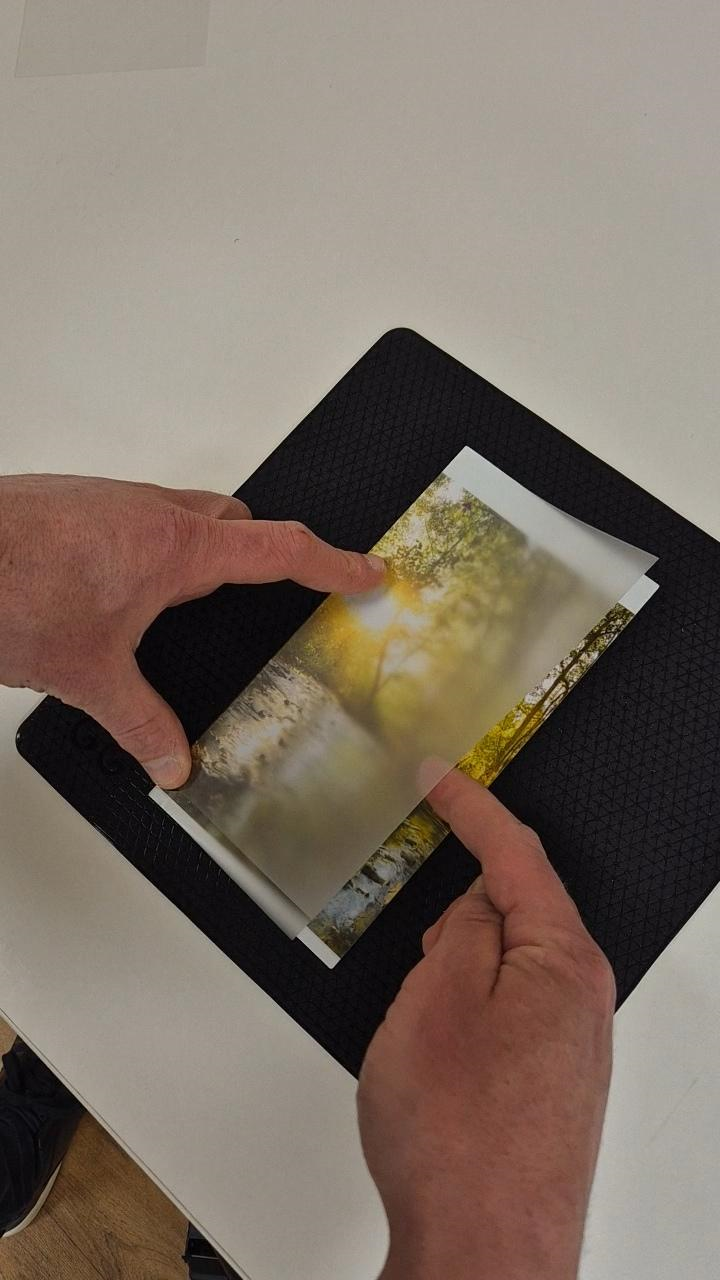
- Die Folie über dem Druck ausrichten. Tipp: Die Folie an einer Seite positionieren und vorsichtig auf den Druck legen
- Sicherstellen, dass der Klebestreifen vollständig Kontakt mit dem Druck hat
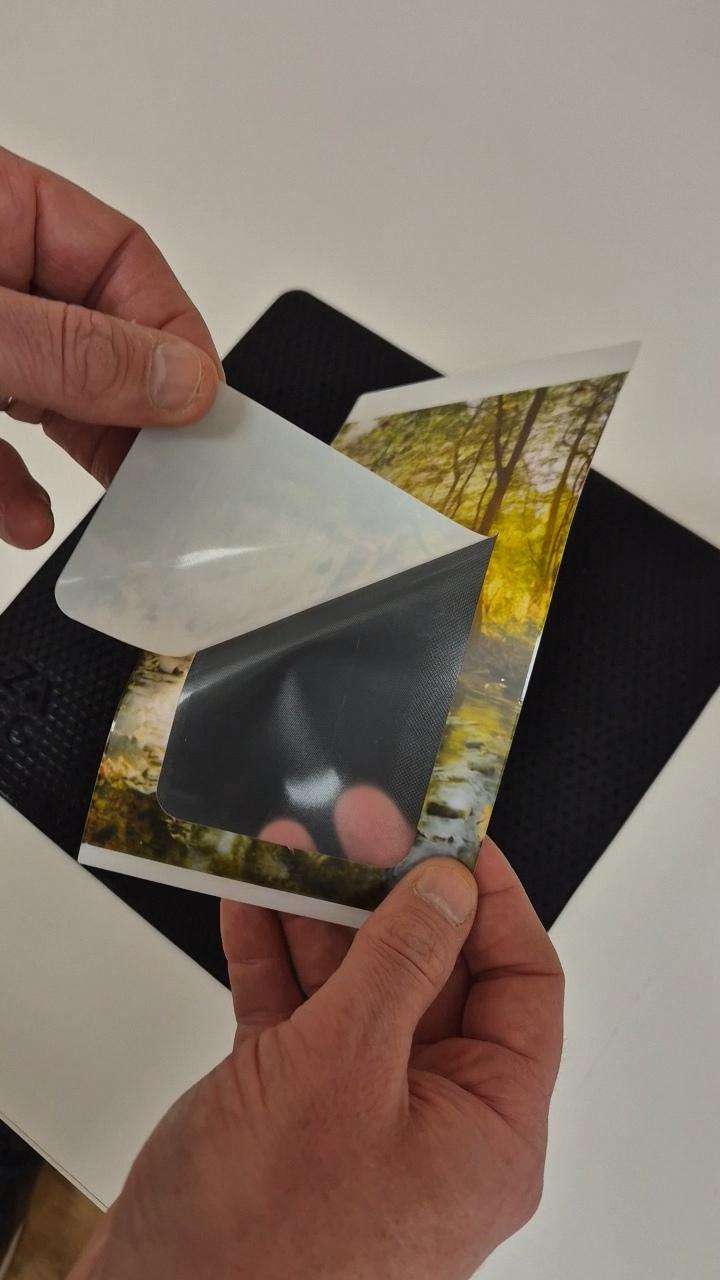
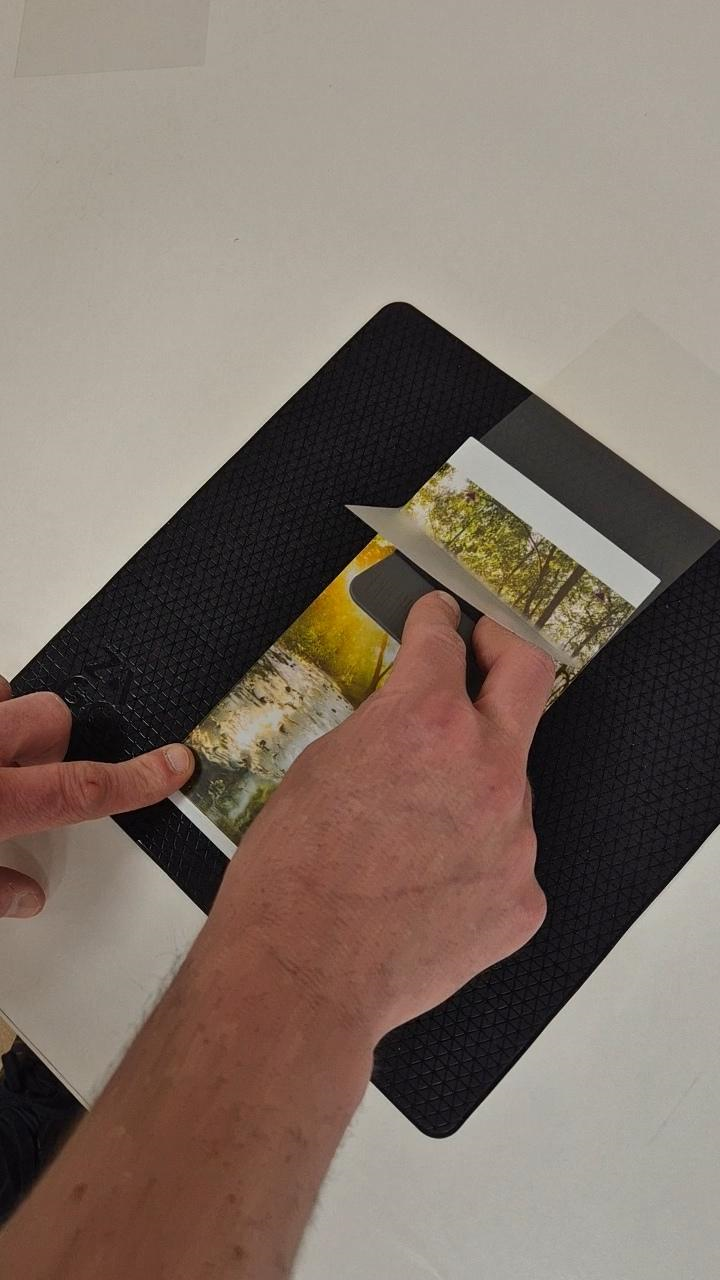
- Die Laminatschicht mit einer Hand anheben und die zweite Schicht lösen
- Die Laminatschicht mit der Rakel vollständig aufbringen
Schnitt ausführen
- Auf dem Tablet Next auswählen (bestätigen, dass das richtige Gerät auf dem Bildschirm angezeigt wird)
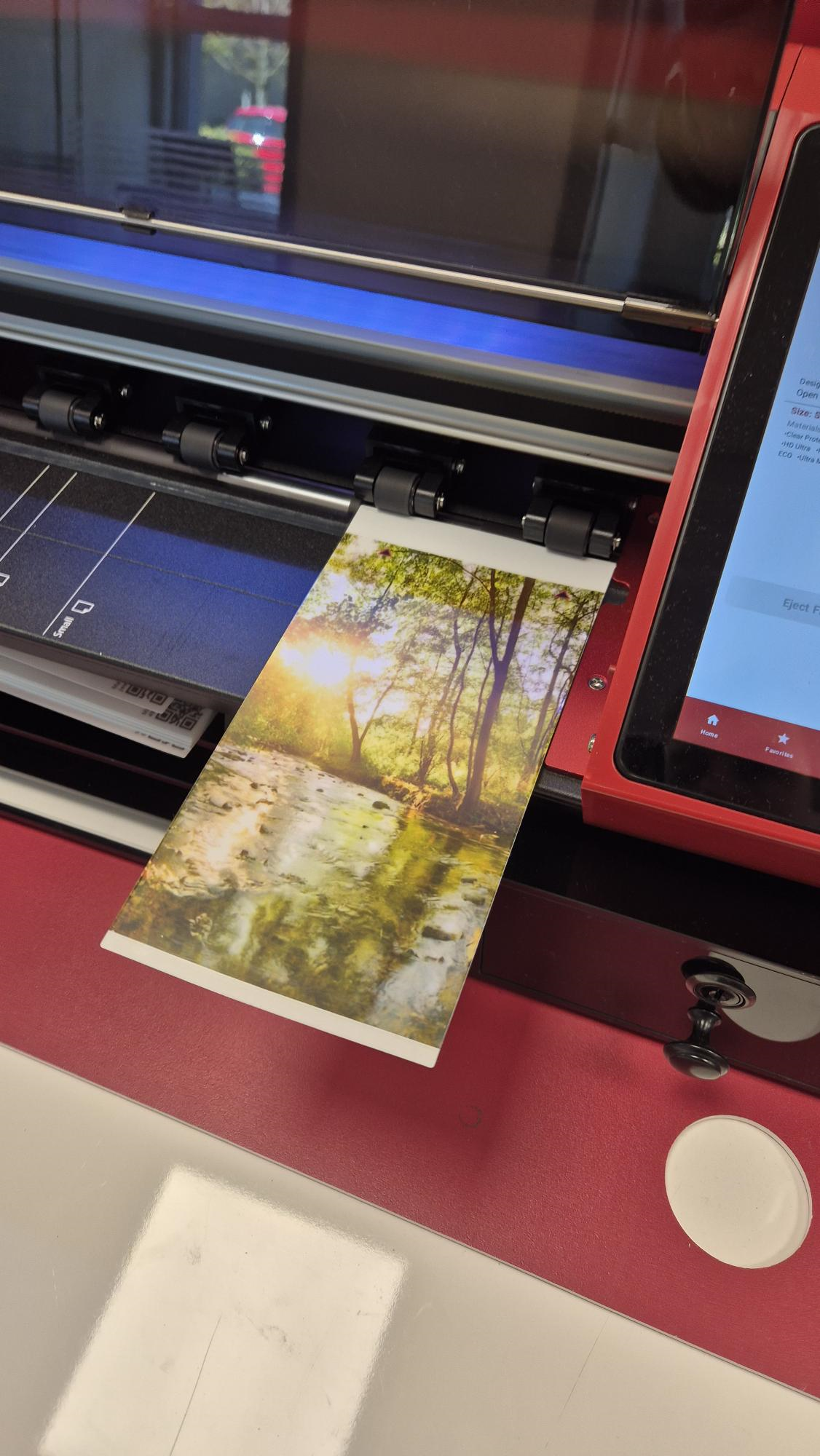
- Den Druck anhand der Pfeile einlegen (Hochformat)
- Auf dem Bildschirm Next auswählen
- Cut auswählen (die Maschine schneidet nun das Design)
Installation durchführen
- Die Rückseite des Geräts mit dem Tuch und der Reinigungslösung reinigen
- Den Druckzuschnitt vorsichtig vom restlichen Papier entfernen
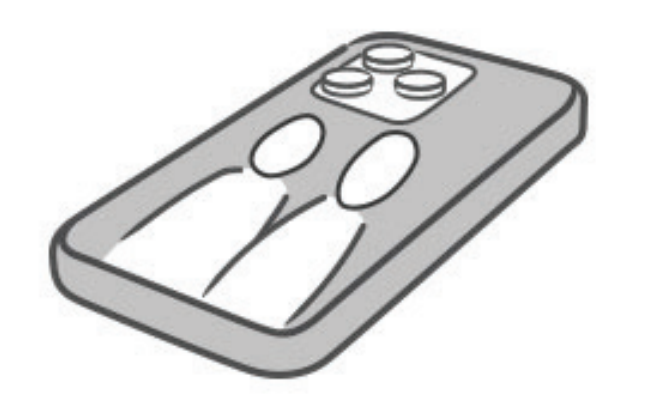
- Die Rückseite des Telefons und den Druck mit der Reinigungslösung besprühen
- Den Druck auf dem Gerät ausrichten und mit der Rakel vollständig am Gerät befestigen